Schreiben Sie Ihre Fragen und Erfahrungen auf über die Kommentarfunktion (ggf. auch mit Kontaktmöglichkeit) auf. Wir beantworten diese und nehmen Anregungen in dieser EduMap auf, um die Dokumentation zu verbessern.
Die Problemstellung kann durch verschiedene Szenarien beschrieben werden.
Beispiele:
Lieferservice für Lebensmittel: Drohnen fliegen durch ein Stadtgebiet und liefern Lebensmittelbestellungen aus, wobei sie sicherstellen müssen, dass sie nur die richtigen Gebäude anfliegen und keine privaten Bereiche wie Gärten oder Balkone überfliegen. Zusätzlicher Schwierigkeitsgrad: Gewichte von Lieferungen inkl. Abholung (z.B. Leergut, Warenrücknahmen) und maximale Zuladung bei minimalen Flugwegen (Optimierung des Energieverbrauchs).
Umweltüberwachung: Die Drohnen fliegen über ein Naturgebiet, um Umweltdaten zu sammeln (z.B. Temperatur, Feuchtigkeit, Luftqualität), und müssen dabei bestimmte Schutzgebiete oder Naturschutzareale meiden.
Bauüberwachung: Drohnen fliegen über eine Baustelle und müssen sicherstellen, dass bestimmte Bauteile genau in der richtigen Reihenfolge geliefert und platziert werden, ohne dabei gefährliche Bereiche oder Baukräne zu überfliegen.
Verkehrsüberwachung: Die Drohnen fliegen eine festgelegte Strecke entlang eines Straßennetzes, um den Verkehr zu überwachen und in Echtzeit Daten zu Staus oder Unfällen zu sammeln, während sie bestimmte Sperrzonen oder Straßenabschnitte meiden.
Notfallrettung: Die Drohnen müssen in einem simulierten Katastrophengebiet bestimmte Orte anfliegen, um wichtige medizinische Hilfsmittel oder Rettungskräfte zu liefern, wobei sie Hindernissen wie zerstörten Gebäuden oder gefährlichen Zonen ausweichen müssen.
Skiflug-Weltcup: Programmieren einer Kamerafahrt (Demo als Video).
Archäologische Untersuchung: Drohnen fliegen ein archäologisches Ausgrabungsgebiet ab, um bestimmte Funde zu dokumentieren und dabei keine sensiblen Ausgrabungen oder Gräber zu beschädigen.
Google Maps Kartierung: Abfliegen eines bestimmten Bereiches in parallelen Bahnen.
Handlungsorientierung: Lernende sollen aktiv in den Lernprozess einbezogen werden. Durch praktische Aufgaben, wie das Programmieren und Steuern von Drohnen, werden Schüler motiviert, ihre Problemlösungsfähigkeiten und kreativen Kompetenzen zu entwickeln.
Schülerorientierung: Der Unterricht sollte an den Bedürfnissen und dem Vorwissen der Schüler anknüpfen. Dabei wird das Interesse der Schüler an modernen Technologien, wie Drohnen, genutzt, um den Lernstoff anschaulich und relevant zu vermitteln.
Differenzierung: Um unterschiedlichen Lernvoraussetzungen gerecht zu werden, können Aufgaben in verschiedenen Schwierigkeitsgraden angeboten werden. So können sowohl Einsteiger (Flug von A nach B) als auch fortgeschrittene Schüler (komplexes Szenario oder Koreographie) auf ihrem individuellen Niveau gefördert werden.
Selbstständigkeit und Eigenverantwortung: Lernende sollen dazu angeregt werden, selbstständig zu arbeiten und Verantwortung für ihren Lernprozess zu übernehmen. Bei der Programmierung von Drohnen können Schüler eigenständig Lösungen entwickeln und Fehler in der Simulation entdecken und beheben.
Kooperatives Lernen: Zusammenarbeit und Austausch zwischen den Schülern fördern soziale Kompetenzen. In Gruppen können sie gemeinsam Drohnenszenarien planen, um Probleme zu lösen und Ideen auszutauschen. Auch denkbar: Konkurrierende Unternehmen planen parallel Flugrouten.
Transparenz: Die Lernziele sollten zu Beginn der Stunde klar kommuniziert werden, sodass die Schüler wissen, was sie lernen sollen und wie sie ihre Fortschritte messen können. Dies schafft Orientierung und Motivation.
Praktische Relevanz: Der Unterricht sollte realitätsnah und anwendungsorientiert sein. Szenarien wie das Ausliefern von Paketen oder die Überwachung von Gebieten durch Drohnen vermitteln den Schülern ein Verständnis für die praktischen Einsatzmöglichkeiten von Technologien.
Förderung von Medienkompetenz: Der Umgang mit Drohnen und digitalen Tools bietet eine ausgezeichnete Gelegenheit, Medienkompetenzen zu fördern, z. B. durch das Programmieren und den Umgang mit 360°-Aufnahmen oder virtuellen Umgebungen.
Fehlerfreundlichkeit: Fehler sollen als Teil des Lernprozesses verstanden werden. Beim Programmieren von Drohnen lernen Schüler, mit Problemen umzugehen, Lösungen zu finden und ihre Ansätze zu verbessern. Die Simulation hilft, Fehler ohne Beschädigung der Hardware zu ermitteln.
Förderung von Problemlösungsfähigkeiten Beim Programmieren der Drohnen müssen die Lernenden komplexe Aufgabenstellungen lösen. Diese Aufgaben fördern nicht nur das technische Wissen, sondern auch die Fähigkeit, Probleme zu analysieren und strategische Lösungen zu entwickeln. Schüler müssen dabei den gesamten Lösungsprozess durchdenken: von der Planung über das Testen bis hin zur Fehleranalyse. Dies stärkt ihre Fähigkeit, systematisch und kreativ zu denken.
Förderung von kritischem Denken Beim Reflektieren des Drohneneinsatzes (z.B. ethische, rechtliche und gesellschaftliche Aspekte) entwickeln die Schüler ein kritisches Bewusstsein gegenüber der Technologie. Sie hinterfragen den Zweck, den Einsatz und die Folgen des Drohneneinsatzes.
Kooperative und soziale Lernprozesse Durch die Kooperation in Gruppen beim Planen und Programmieren der Drohnenszenarien müssen die Schüler lernen, Zusammenarbeit und Kommunikation zu praktizieren. Sie müssen Entscheidungen gemeinsam treffen, Probleme kollektiv lösen und ihre Lösungen argumentieren. Diese sozialen Lernprozesse fördern die Entwicklung von Empathie, Verantwortungsbewusstsein und Teamfähigkeit.
Verknüpfung von Fachwissen und praktischer Anwendung Der Einsatz der Drohnen fördert nicht nur das praktische Anwenden von Programmierkenntnissen, sondern auch das Verstehen von technischen Prinzipien und deren praktischer Relevanz. Die Schüler entwickeln so ein tieferes Verständnis für die Technologie und deren potenzielle Anwendungen in der realen Welt. Diese Verknüpfung von Theorie und Praxis sorgt dafür, dass das Lernen bedeutungsvoll wird und nicht nur isoliertes Fachwissen bleibt.
Förderung der selbstständigen Problemlösung Das Programmieren und Testen von Drohnenszenarien fordert die Schüler dazu auf, eigenständig zu arbeiten und Lösungen für auftretende Probleme zu finden. Dies unterstützt die Selbstständigkeit und fördert Selbstbewusstsein und Verantwortung für den eigenen Lernprozess. Durch die Fehleranalyse und das Iterative Testen der Drohnenprogramme lernen die Schüler, aus Misserfolgen zu lernen und ihre Fehler als Teil des Lernprozesses zu akzeptieren.
Reflexion und Übertragung von Lernprozessen Am Ende der Einheit können die Schüler ihre Erfahrungen und Lernprozesse reflektieren, sowohl hinsichtlich des praktischen Umgangs mit der Technologie als auch in Bezug auf die didaktischen Überlegungen (z.B. wie die Drohnentechnologie im Unterricht genutzt werden könnte). Diese Reflexion fördert nicht nur die Metakognition, also das Nachdenken über das eigene Lernen, sondern hilft den Schülern, ihre Lernstrategien weiterzuentwickeln und in neue Kontexte zu übertragen.
Die Drohnen sind ausschließlich mit dem beigefügten WLAN-Router zu verwenden. Der Router sollte in der Nähe aufgestellt werden und die beiden Antennen gerade nach oben gerichtet sein.
Der Router sendet das Netzwerk LiteBee_Fm aus. Das WLAN-Kennwort ist jeweils auf der Unterseite des entsprechenden Routers zu finden.
Für die Programmierung und Steuerung der Drohne muss ein Notebook mit diesem Netzwerk verbunden und die Litebee Go App installiert sein. Es ist hilfreich, ein zweites Endgerät mit Internetanschluss zur Verfügung zu haben, um Anleitungen oder Hilfe aufrufen zu können.
WICHTIG: Es darf immer nur ein Endgerät mit dem Router verbunden sein und die LiteBee Go App geöffnet haben, da sonst die Kommunikation zwischen der Software und den Drohnen gestört ist!
Der Teppich sollte nur mit äußerster Vorsicht betreten werden. Die Drohnen sind auf den QR-Codes schwer wahrzunehmen, sodass die Gefahr besteht, auf eine Drohne zu treten. Zudem besteht große Rutschgefahr.
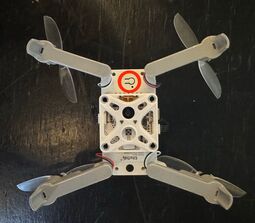
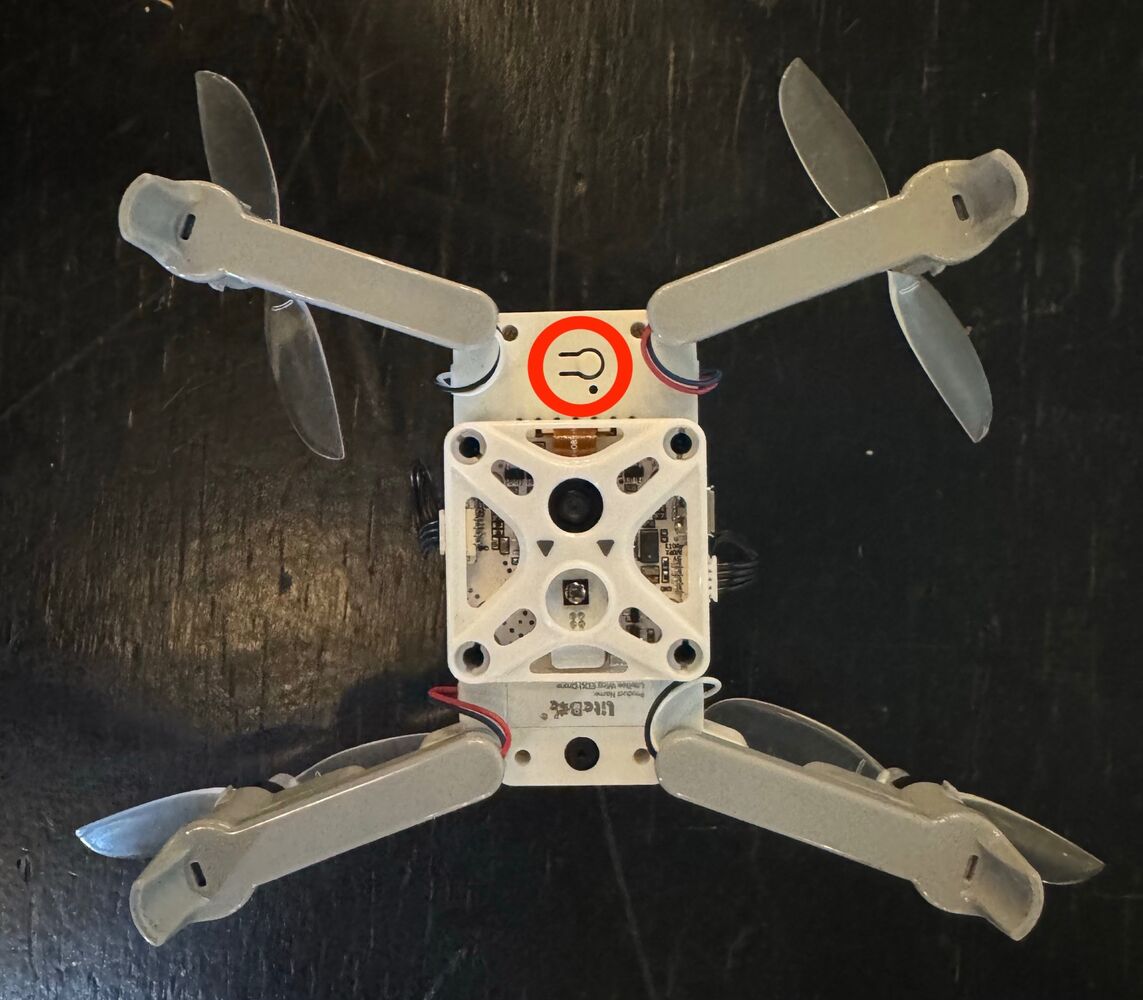
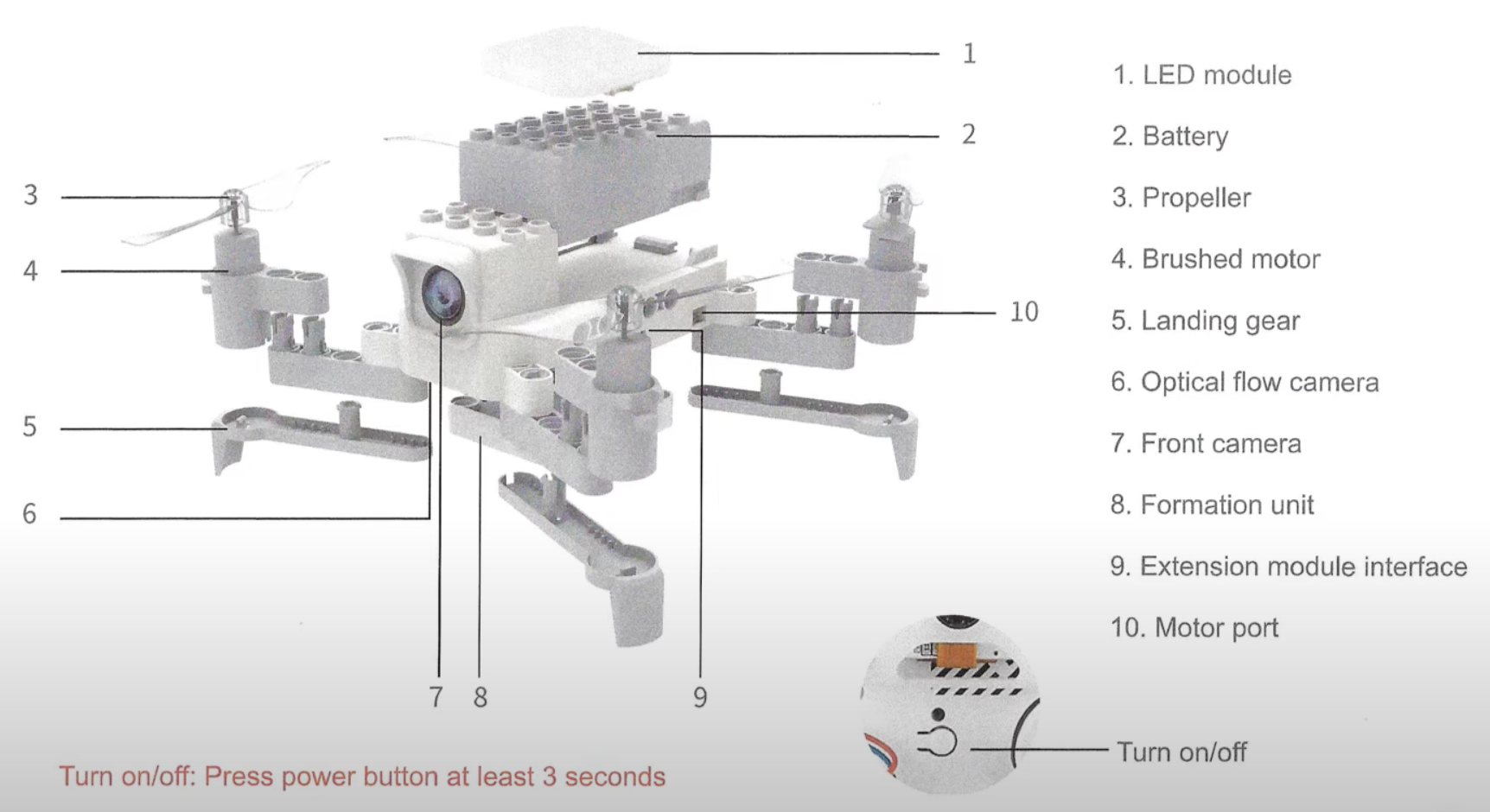
1. Teppich auf geeigneter Fläche ausrollen 2. Akkus laden (ggf.) und Drohnen so zusammenbauen, dass Akku und LED-Modul fest verbunden sind. 3. Software starten 4. Knopf an der Unterseite ca. zwei Sekunden drücken (roter Kreis auf Bild unten) - Rote LED = Signal wird gesucht / Akku leer - Blaue LED = Mit Router verbunden - Grüne LED = Mit laufender LiteBee Go-App verbunden
5. Identifikation über QR-Code (in der Software unten rechts).
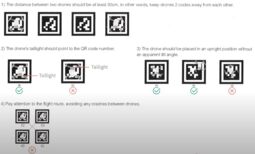
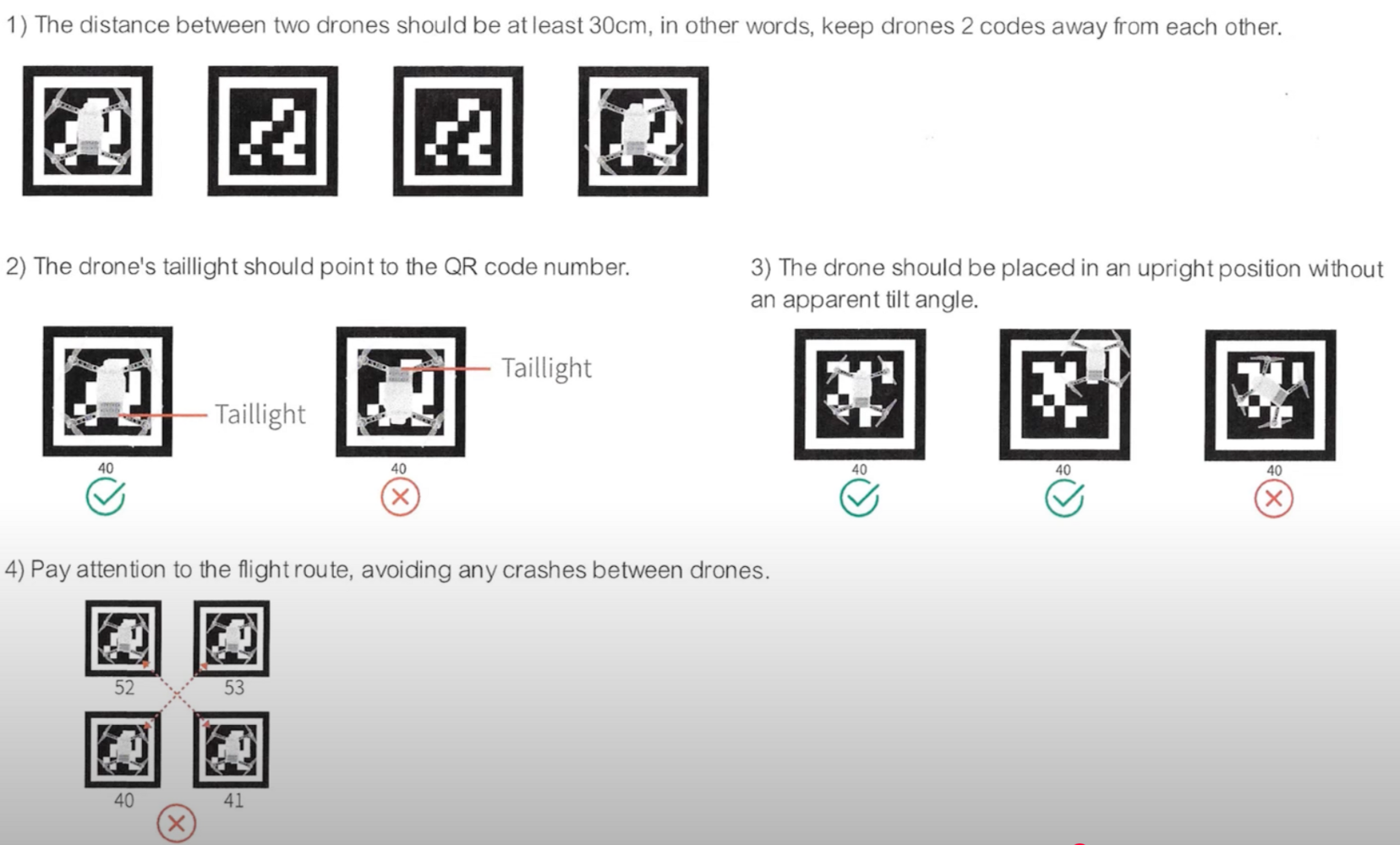
Damit die Drohnen ihre Startposition erkennen, müssen sie zu Beginn mit grüner LED langsam auf das jeweilige Feld hinabgelassen werden. Sie sollen außerdem nicht verdreht auf das QR-Feld gesetzt werden. Beim Start sollen zudem 2 QR-Felder Abstand eingehalten werden:
Eine Drohne kann auch durch Auslesen des Sensormesswertes für ihre Höhe identifiziert werden. Dazu eine Drohne hochheben und in der Statuszeile der Software unter "height" die Drohne identifizieren.
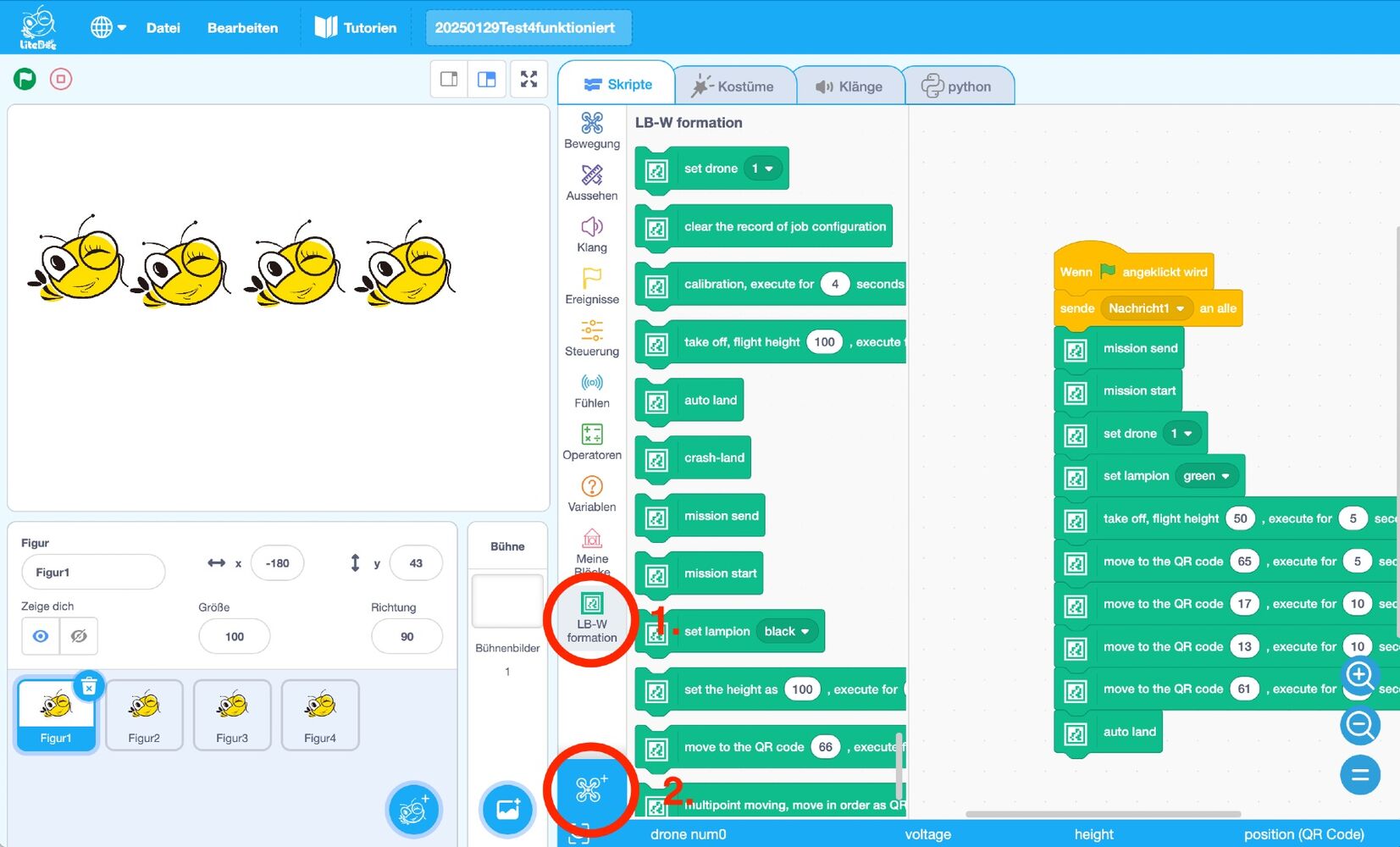
Auch wenn die Programmieroberfläche Scratch sehr ähnelt, ist sie nicht damit identisch. Für die Steuerung der Drohnen existiert ein spezieller Befehlssatz ("LB-W formation"), andere Befehle haben dagegen keine Funktion.
Wenn man ein neues Projekt startet, muss dieser Befehlssatz zu Beginn hinzugefügt werden, indem man auf "2" klickt und anschließend den Befehlssatz auswählt (Abbildung unten):
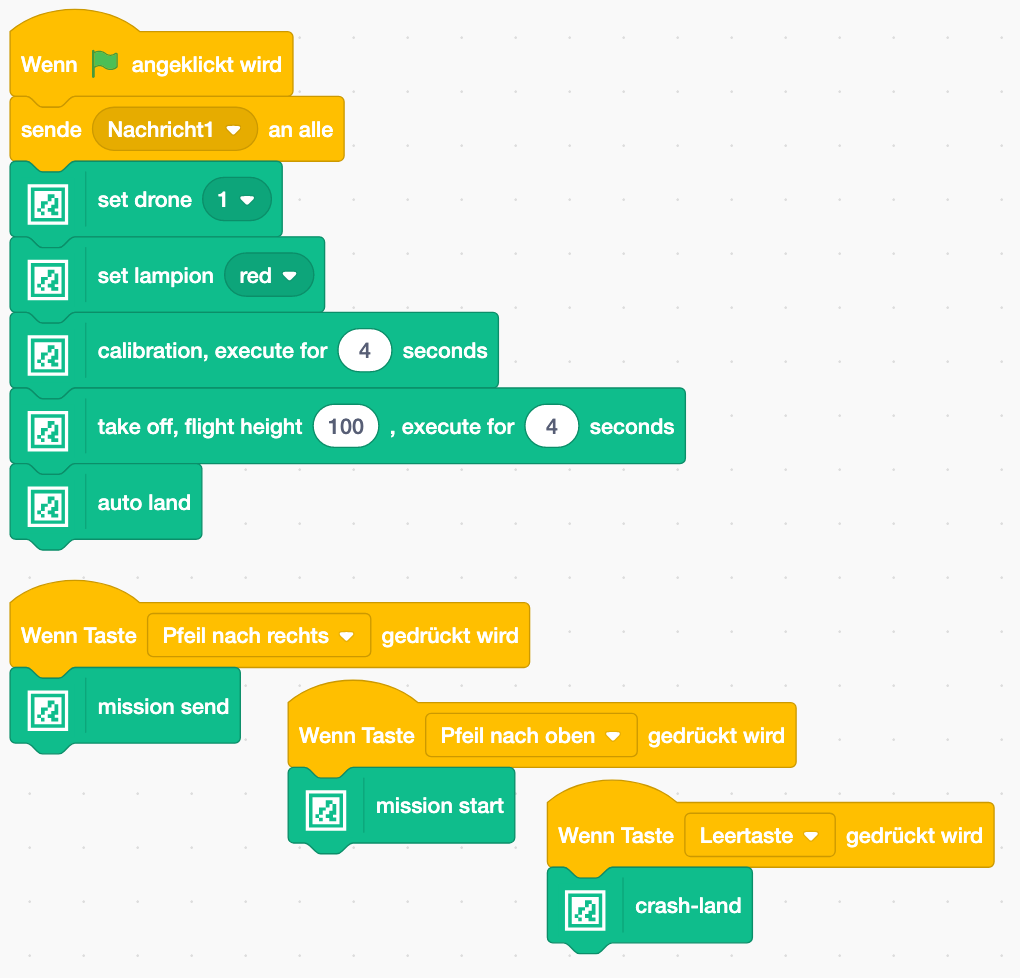
Wichtige Befehle, die in jedem Programm benötigt werden, sind:
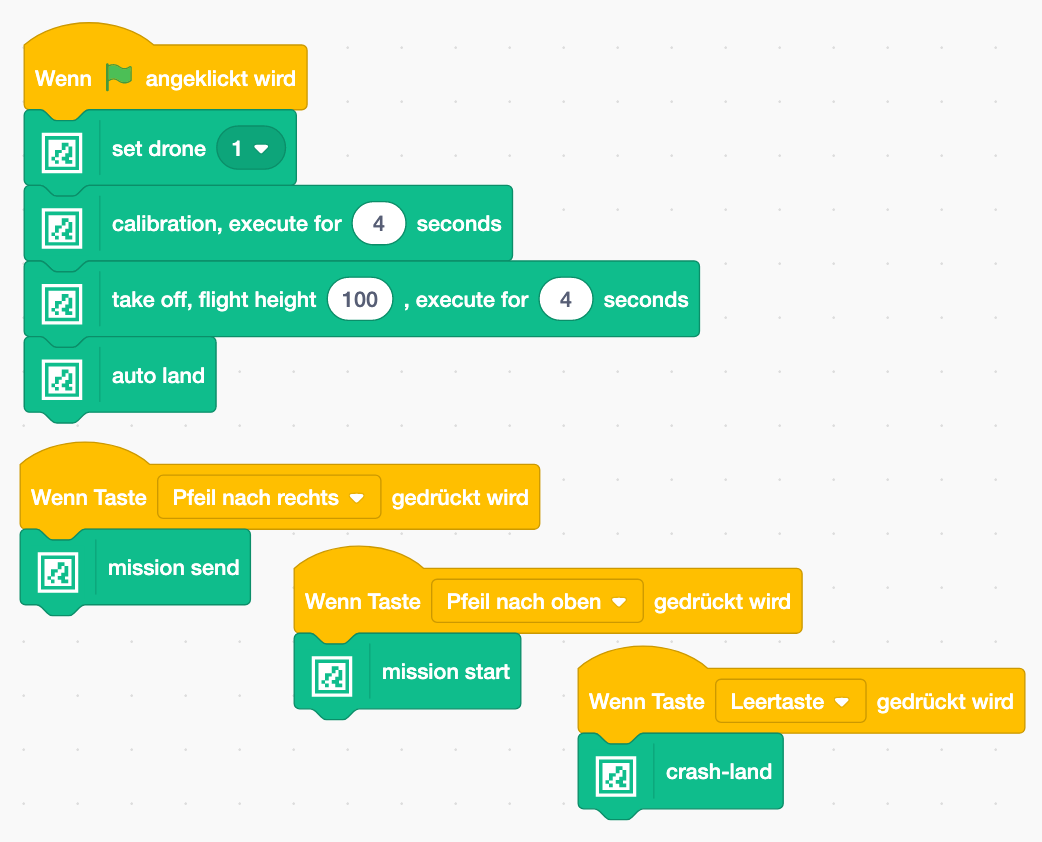
"set drone()": Hierdurch wird der Programmblock der jeweiligen Drohne zugewiesen. Das Programm funktioniert nur zuverlässig, wenn diese Zuweisung erfolgt.
"mission send": Hierdurch wird das voraufgezeichnete Programm an die Drohnen übertragen. Der Befehl sollte durch ein separates Ereignis (z.B. "Taste rechts") bei jeder Änderung des Programms ausgeführt werden.
"mission start": Hierdurch wird die Flugformation gestartet. Dieser Befehl sollte ebenfalls durch ein separates Ereignis (z.B. Taste hoch") ausgelöst werden.
"crash-land": Alle Drohnen landen sofort. Dieser Befehl sollte mit einem separaten Ereignis (z.B. "Leertaste") programmiert werden, damit jederzeit eine Notlandung möglich ist.
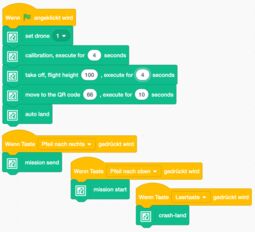
Das Programm sieht vor, dass die Drohne nach der Kalibrierung startet, auf 1m Höhe steigt und nach 4 Sekunden wieder landet.
Alternativ kann die LiteBee-Projektdatei hier heruntergeladen werden.
Ausführung des Programms:
Klicken Sie auf die grüne Fahne ganz oben links im Programmfenster. Hierdurch wird das Programm für alle Drohnen übernommen.)
Drücken Sie anschließend die "Pfeil nach rechts"-Taste, damit das Programm auf die Drohnen übertragen wird.
Drücken Sie schließlich auf "Pfeil nach oben", damit das Programm ausgeführt wird.
Testen Sie bei einem weiteren Flug auch die "crash-land"-Funktion, indem Sie die Leertaste drücken.
Variieren des Programms:
Ändern Sie die Höhenangabe oder die Flugzeit und wiederholen Sie die Schritte oben, um die Auswirkungen zu testen. Hilfreich ist auch der Befehl "set lampion()".
Erste Flugroute:
Um einen Routenflug durchführen zu können, muss der QR-Teppich flach ausgebreitet werden. Der Raum sollte nicht zu dunkel sein, damit die Kamera den QR-Code zuverlässig erfassen kann.
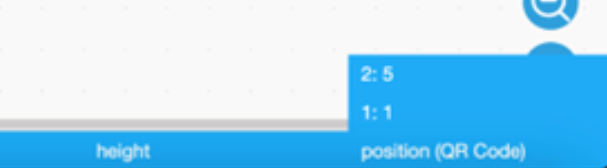
Positionieren Sie die Drohne auf einem QR-Code. Senken Sie die Drohne dazu aus ca. 1m Höhe senkrecht auf dem QR-Code herab. In der Software können Sie unten rechts per Mouseover über "position (QR code)" überprüfen, ob die Drohne ihre Position korrekt erkannt hat.
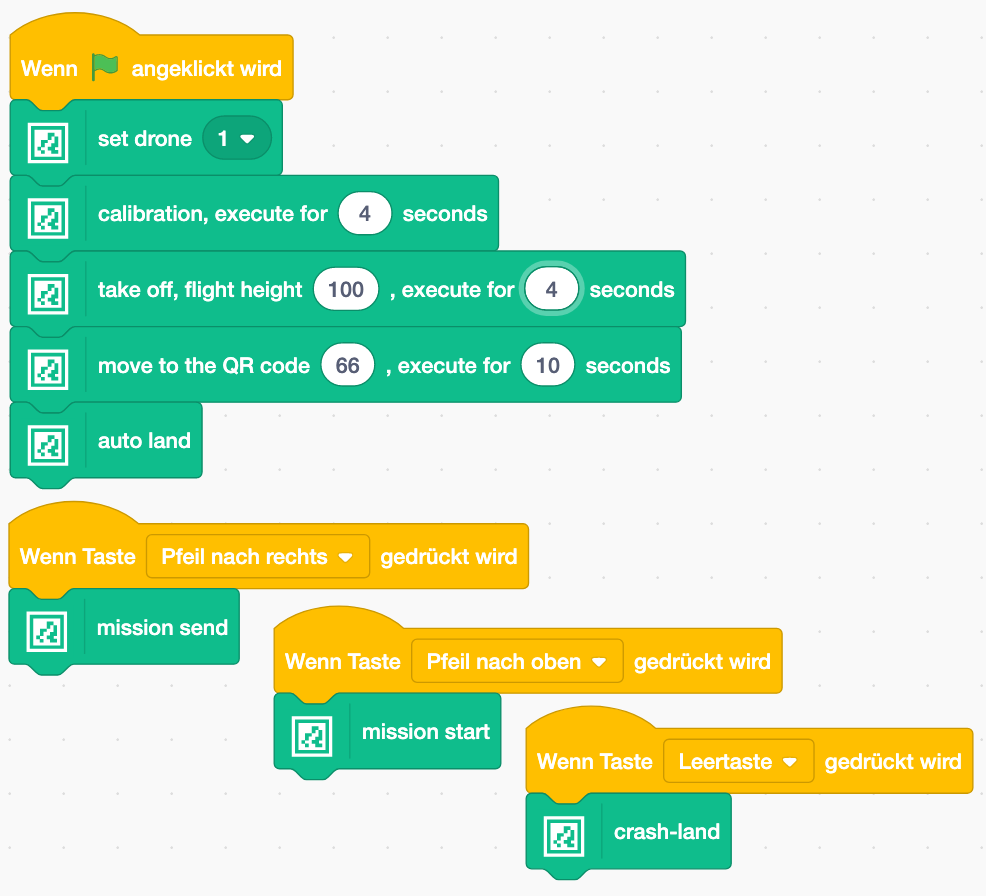
Fügen Sie einen Routenflugbefehl in Ihr Programm ein, z.B. "move to the QR code(), execute for() seconds".
Nachdem Sie das Programm übernommen (grüne Fahne), übertragen (Pfeiltaste nach rechts) und ausgeführt (Pfeiltaste nach oben) haben, wird die Drohne auf 1m steigen und sich nach 4 Sekunden innerhalb von 10 Sekunden auf den QR-Code 66 zubewegen. Wurde die Drohne dagegen auf dem QR-Code 66 gestartet, wird sie die 10 Sekunden in der Schwebe gehalten.
Hardware: Schalten Sie eine beliebige weitere Drohne ein und warten Sie, bis die Status-LED grün leuchtet. Die Drohne erhält automatisch die Nummer "2". Prüfen Sie die Zuordnung über die Statuszeile "height".
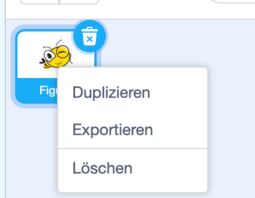
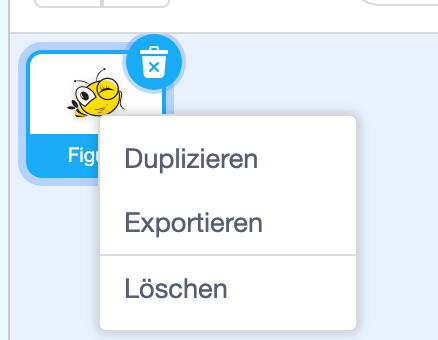
Software: Klicken Sie in der Figurenliste unten links mit einem Rechtsklick auf die vorhandene Figur und wählen Sie "Duplizieren":
Es erscheint dann eine zweite "Biene" inkl einer zweiten Programmfläche. Wechseln Sie zwischen den Programmflächen durch Auswahl der "Figur" im Eigenschaftsfenster unten links.
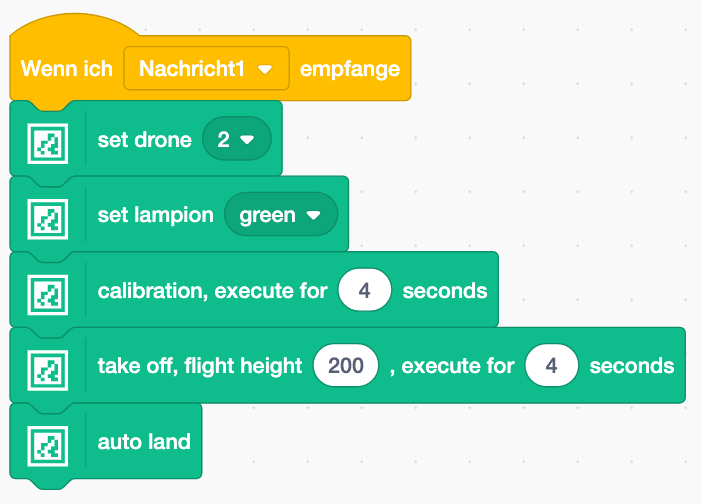
Programmierung: Da die Funktionen "mission send", "mission start" und "crash-land" global wirken, können Sie diese Programmteile entfernen. Anschließend können Sie das Programm für die zweite Drohne anpassen. WICHTIG: Ändern Sie für die Figur 2 den Drohnenbezug auf "set drone(2)". Ändern Sie dann z.B. die Flughöhe und die LED-Farbe für die zweite Drohne. Beispiel:
Das Programm kann alternativ hier heruntergeladen werden.
Testflug:
Starten Sie den Testflug, indem Sie auf die grüne Fahne oben links im LiteBeeGo-Programmfenster klicken (nur dann wird das Programm global, d.h. für alle Figuren, aktualisiert; anschließend drücken Sie "Pfeiltaste nach rechts" und "Pfeiltaste nach oben". Dann wird Drohne 1 auf 1m steigen und rot leuchten, Drohne 2 steigt dagegen auf 2m und leuchtet grün.
Variieren des Programms:
Sie können nun Flugrouten für zwei Drohnen ins Auge fassen. Damit es dabei nicht zur Kollision kommt, sollten Sie folgendes beachten:
Drohnen sollten nicht in direkter Nachbarschaft fliegen (nicht zwei QR-Codes nebeneinander besetzen).
Drohnen sollten möglichst nicht über den äußersten QR-Codes fliegen, da sie außerhalb des Teppichs die Orientierung verlieren.
Der Teppich kann durch den Abwind hochgewirbelt werden, wenn Drohnen im äußeren Bereich fliegen - ggf. beschweren.
Flugrouten sollten möglichst nicht übereinander verlaufen, da die Flugstabilität durch Abwinde beeinträchtigt wird (ggf. ausreichend Abstand einplanen).
Bei längeren Befehlen sind die Abweichungen von der genauen Position ebenfalls größer. Statt eines "multipoint moving"-Befehls mit einer Laufzeit von 40 Sekunden sollten daher besse vier "move to"-Befehle mit einer Laufzeit von jeweils 10 Sekunden gewählt werden.
Die Programmdatei enthält zu Demonstrationszwecken einen einfachen Formationsflug für bis zu vier Drohnen. Laden Sie die Datei herunter und entpacken Sie diese. Die enthaltene *.lbg-Datei kann mit der Desktopversion von LiteBee Go geöffnet werden.
Das Programm enthält einen Formationsflug von bis zu vier Drohnen. Diese steigen zunächst auf ca. 50cm Flughöhe und wechseln dann im Uhrzeigersinn vom jeweils zweitäußeren QR-Code zur nächsten Position (d.h. für Drohne Nr. 1: Startposition QR61 → QR65 → QR17 → QR13 → Landeposition QR61). Außerdem leuchtet das LED-Modul in unterschiedlichen Farben (1-grün, 2-gelb, 3-rot, 4-blau).
WICHTIG: Bevor der Flug gestartet wird, MUSS sichergestellt sein, dass die Drohnen auf dem richtigen Platz stehen, da es sonst unweigerlich zur Kollision kommt. Drohne 1 steht "oben links" auf dem QR-Feld 61, Drohne 2 auf QR65, Drohne 3 auf QR17 und Drohne 4 auf QR13. Heben Sie die Drohnen nacheinander an und prüfen Sie in der Statuszeile den Sensorwert "height".
Die Arbeit mit dem Simulator ist etwas holprig aber sinnvoll, um zu testen, ob die geplanten Routen funktionieren. Die vorliegende Datei basiert auf der Anwendung auf einem Windows-Gerät.
Hier folgt eine Anleitung, die die Simulation der links verlinkten Beispieldatei zeigt:
Wenn ein Rotorblatt ersetzt werden muss, ist zwingend auf die Drehrichtung zu achten (schwarze Pfeile an Motorträger sowie kleine Pfeile an Rotorblättern selbst).
Ein Rotorblatt, welches sich schon einmal vom Rotor gelöst hat, hält in der Regel nicht mehr zuverlässig. Versuchen Sie, das Rotorblatt nach dem vollständigen Aufstecken vorsichtig wieder abzuziehen. Wenn das nicht möglich ist, können Sie versuchen, das Rotorblatt erneut zu verwenden.
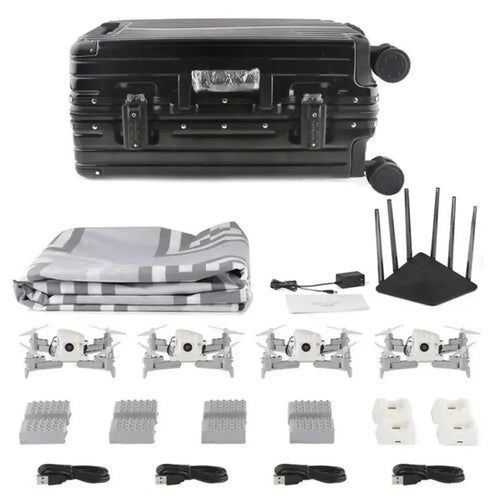
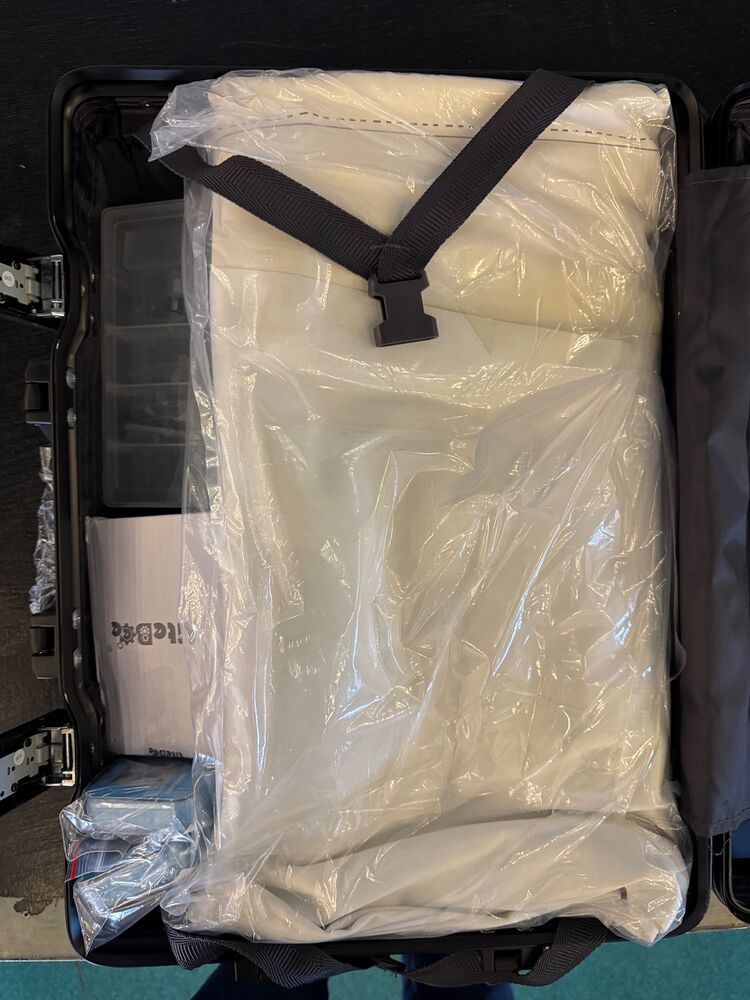
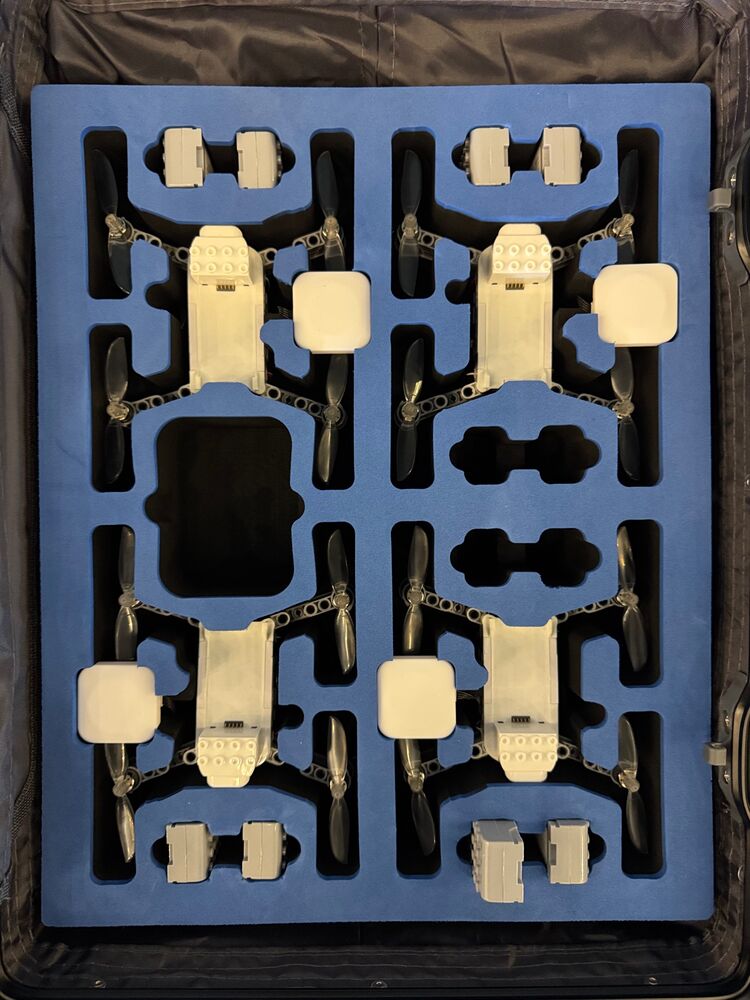
Ersatzteile stehen im Koffer zur Verfügung. Bitte notieren Sie genau, welche Ersatzteile Sie entnehmen und geben Sie diese Liste bei der Rückgabe des Koffers mit ab. So können die Koffer wieder mit dem fehlenden Material bestückt werden.

www.litebee.com LINK