Discover Audio | Hörspiel & Podcast | mit Garageband am iPad
Medienzentrum/RBB Andreas Ehrhard
Über das Projekt2
Beschreibung
In diesem Edumap wird eine erprobte Unterrichtsreihe vorrgestellt.
Dabei wird schrittweise zunächst ein Medley aus drei Musikstücken erstellt und im Anschluss ein von einer KI vorgelesener Text mit Geräuschen versehen, um auf diesem Wege sowohl das benutzte Programm (Garageband) als auch das kostenfreie Geräuschportal (Hörspielbox) kennen- und bedienen zu lernen.
Im Anschluss können könnten die Schülerinnen und Schüler dann einen eigenen Text einsprechen und daraus dann ihr eigenes Hörspiel oder eine Podcastfolge erstellen.
Diese Reihe kann dann im Klassenraum durchgeführt werden, wenn jeder Schüler allein an eine iPad arbeitet und dabei Kopfhörer benutzt, den austattungstechnisch benötigt man lediglich ein iPad mit Garageband und Internetzugang. Bedenken sollte man aber, dass die SuS in einem Raum nur dann zu zweit an einem Hörspiel arbeiten können, wenn sie den Klang auf zwei Kopfhörer verteilen können (y-Kabel o.ä.), da die Benutzung der iPad-Lautsprecher zu einer großen Kakophonie führt.
Sprachaufnahmen in eine Klassenraum haben erfahrungsgemäß einen hohen Anteil an Störgeräuschen, weshalb man die SuS für die Aufnahme dann ggf. auf den Flur oder in freie Nebenräume schicken sollte.
Für eine Tanzaufführung bei der Sportgala am letzten Schultag vor den Weihnachtsferien sollst du eine Abfolge aus drei verschiedenen Stücken zusammenschneiden. Die ersten beiden Stücke liegen einzeln in passender Länge vor, aber vom dritten Stück soll den Anfang davor und das Ende danach erklingen, damit die Tänzer zu dieser Musik ein- und auslaufen können.
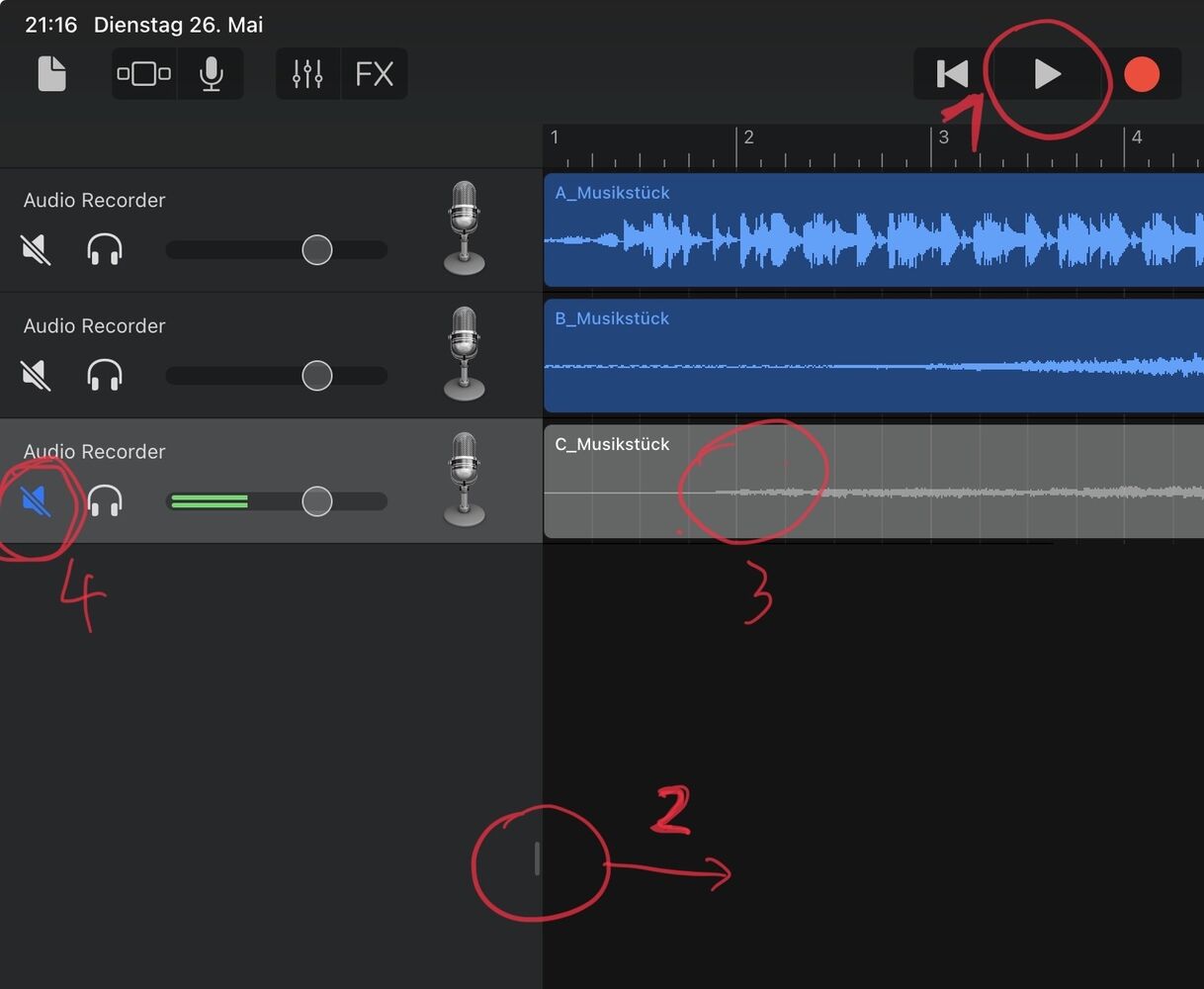
Du kannst sie jetzt alle drei Spuren gleichzeitig hören, wenn du den Play-Button (1) anklickst.
Schalte zunächst die dritte Spur stumm, indem du zuerst
den kleinen grauen Trennstrich nach rechts wischt, (2)
die Spur C anklickst (3)
die Funktion Mute / Stummschalten für die Spur aktivierst (4). Spuren, die du gerade nicht hörst sind grau dargestellt.
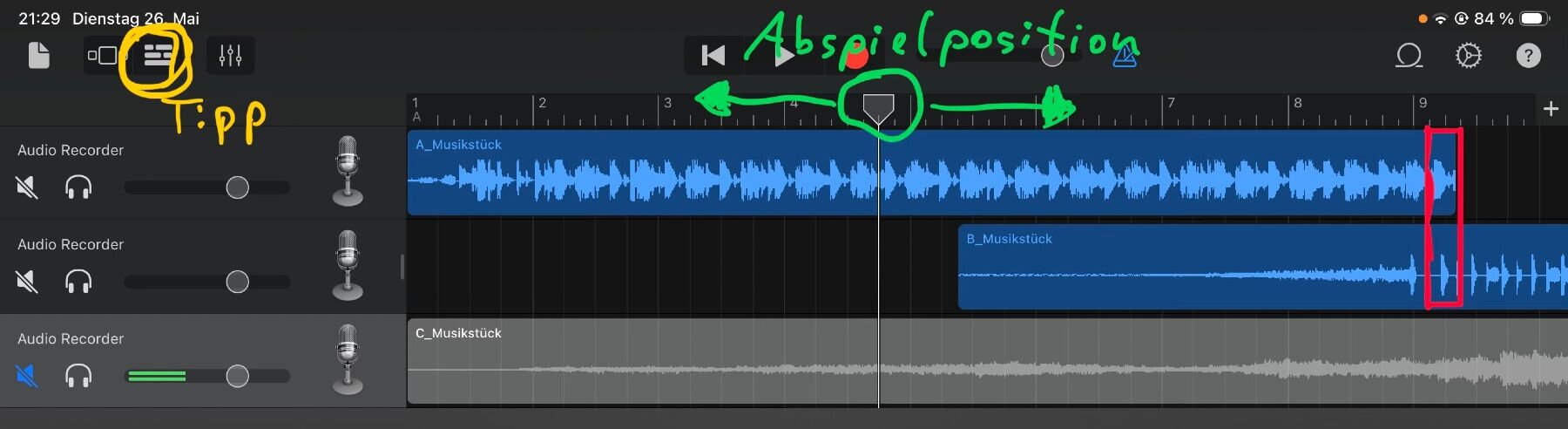
Aufgabe: Verschiebe das Stück B so, dass ein fließender Übergang zwischen den Stücken A und B entsteht. (Auf dem Bild kannst du im roten Kasten erkennen, wie das aussehen kann.) Der letzte Schlag des ersten Stückes liegt genau auf dem ersten Schlag des nächsten Stückes.
Benutze den grün markierten Regler, um von der gewünschten Position aus zu starten.
Tipp des Tages: Wenn du den gelb markierten Knopf betätigst, verschwindet das große Eingabe-Feld und du siehst mehr Spuren.
Verschieben, schneiden & löschen - Anwendung des bisher Gelernten.
Abschließend soll laut Aufgabe ja noch die Einleitung von Stück C vor dem Mix einfügt werden und das Ende von Stück C danach. Schaffst du das so, dass es sich gut anhört und alle Tänzer dazu tanzen können ohne ins Stocken zu geraten?
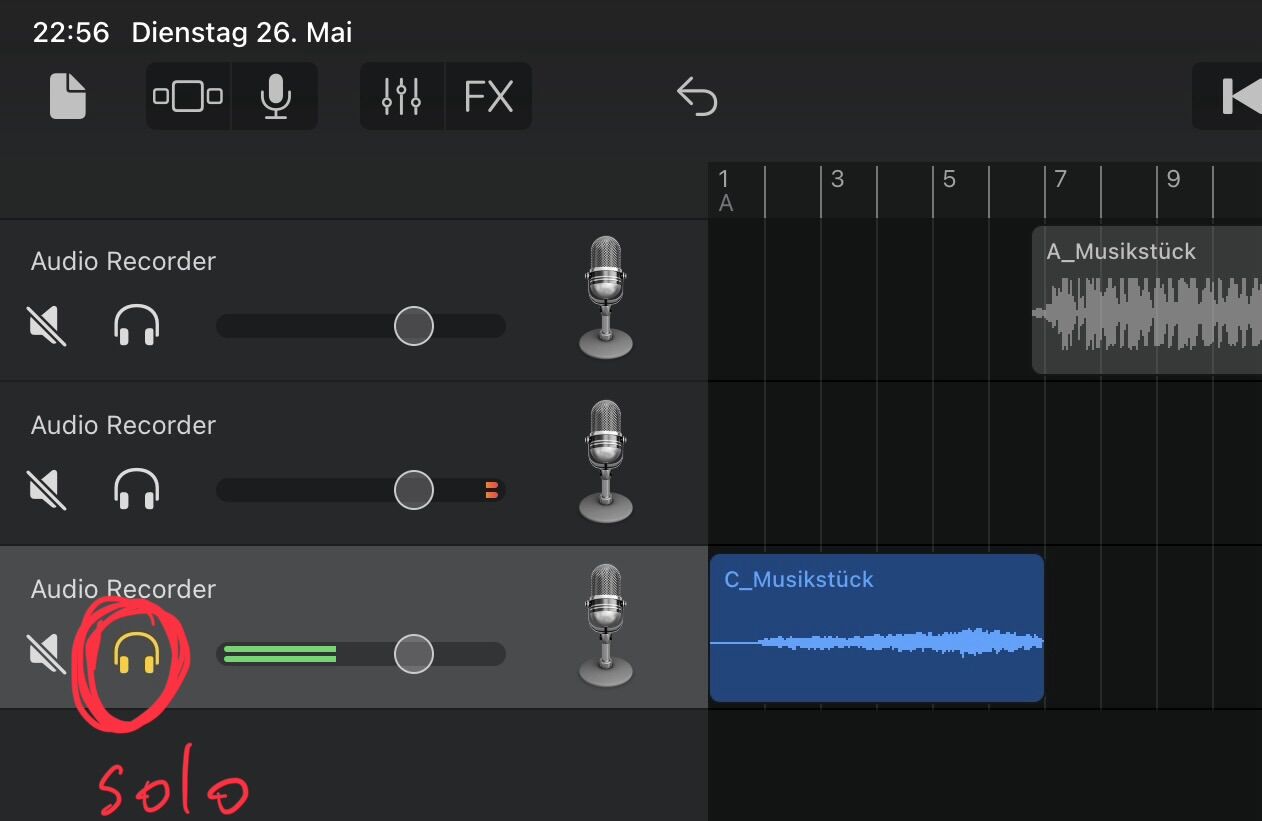
Dazu hilft es dir vielleicht, dass es eine sogenannte Solo-Funktion gibt, die nur die angewählte Spur(en) abspielt:
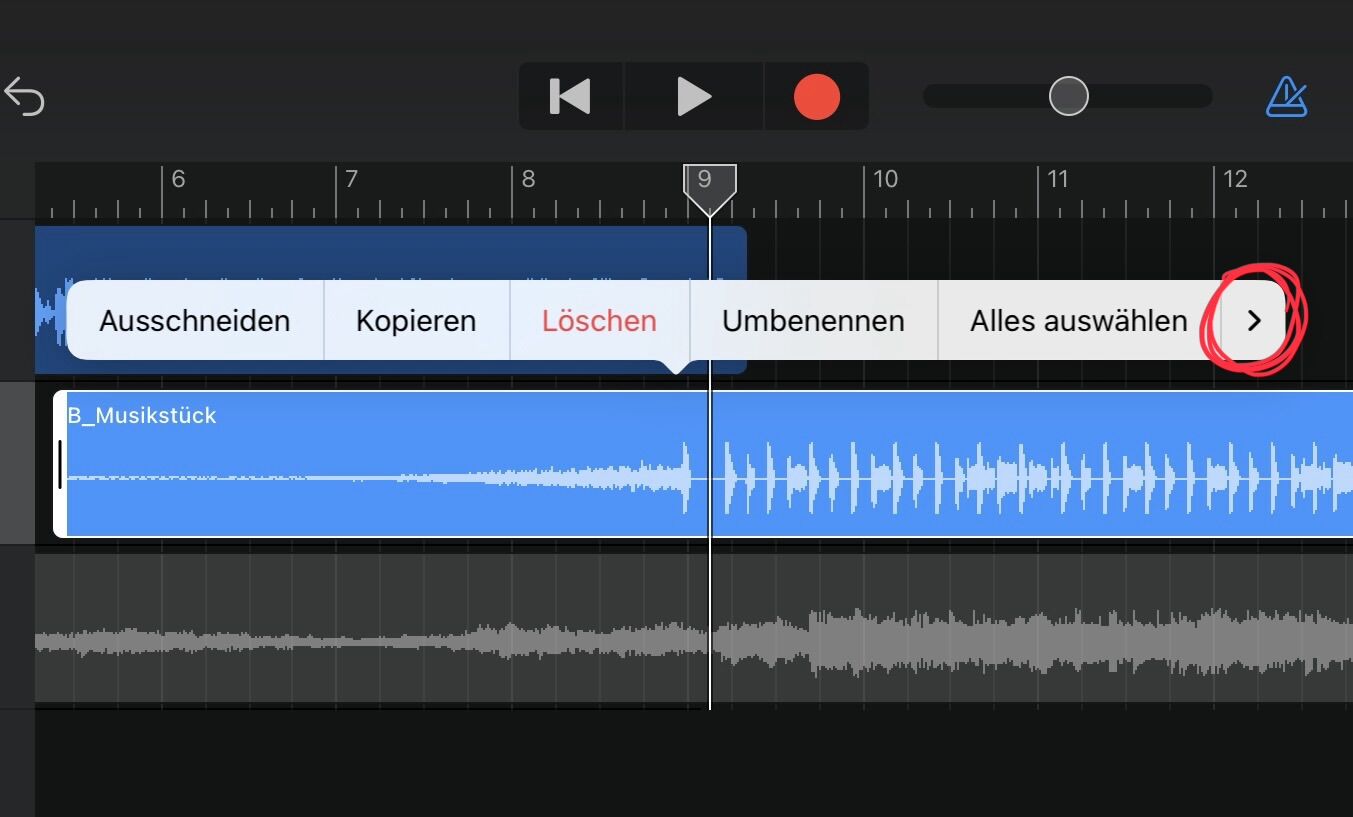
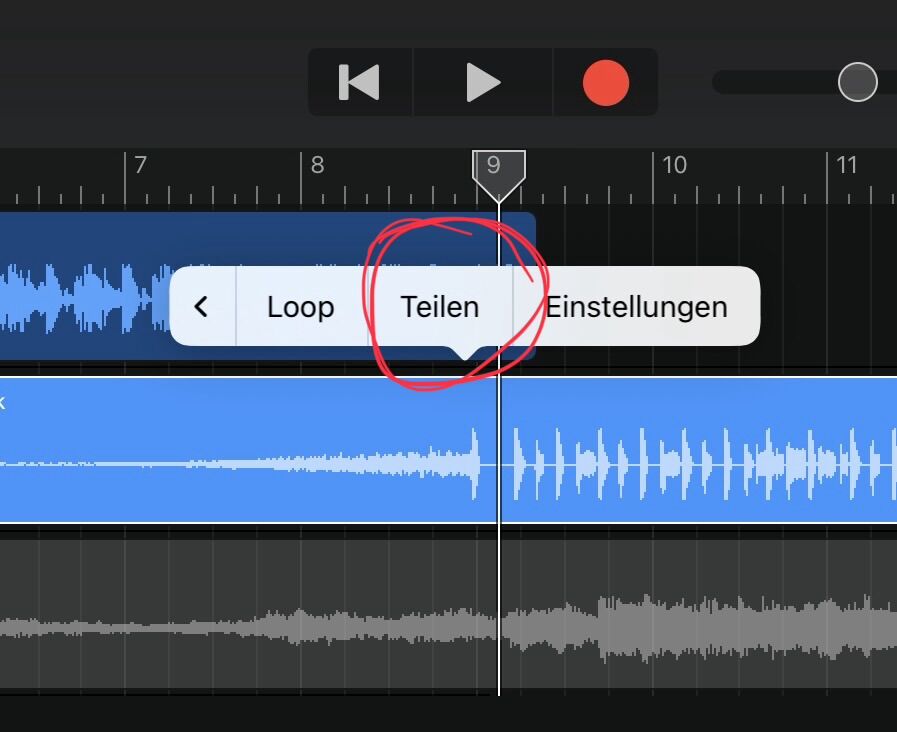
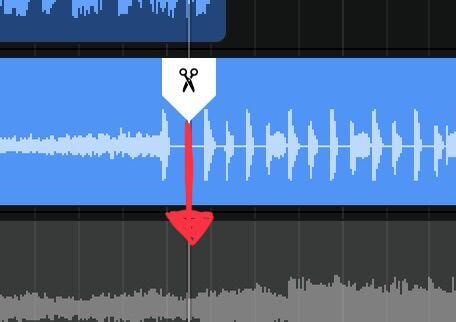
Teile Musikstück C passend und ergänze Intro und Outro.
Unmittelbar neben dem Solo-Button findest du einen Lautstärkeregler. Passe damit die Lautstärken an.
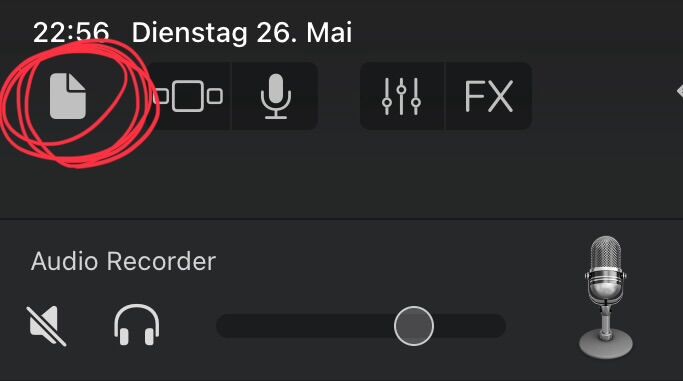
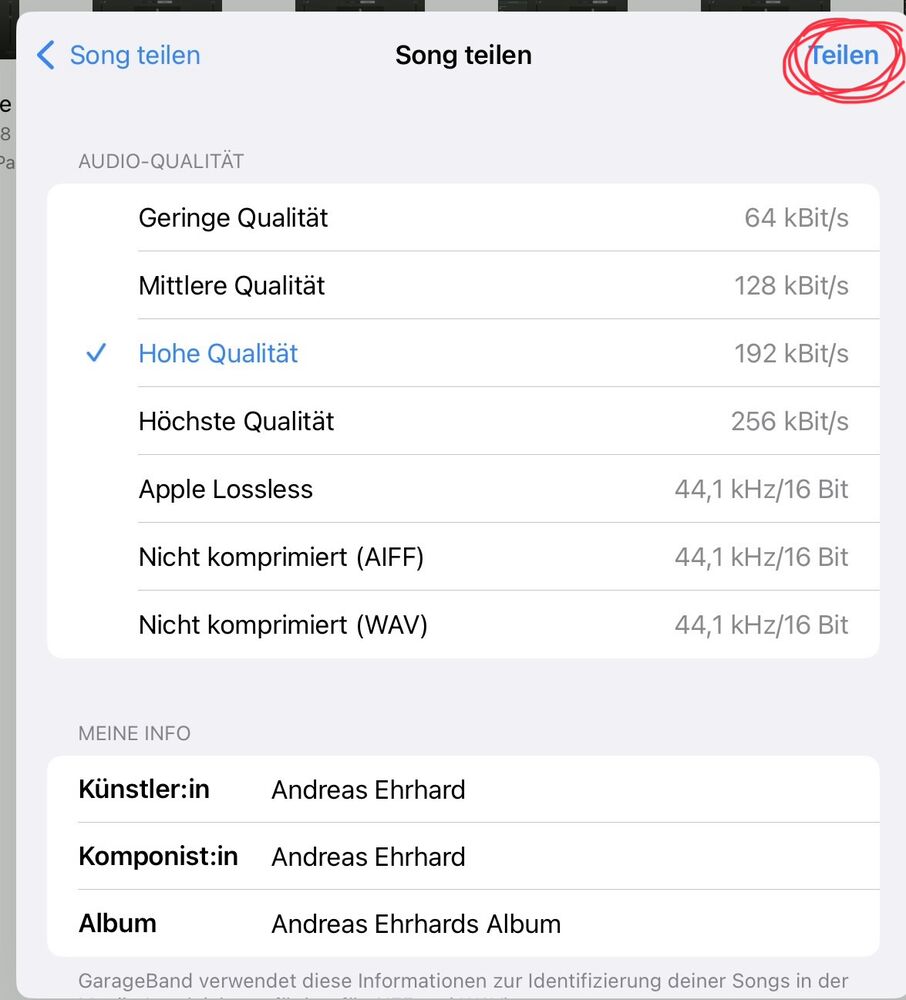
Zuletzt musst du noch exportieren. Dadurch wird aus den vielen einzelnen Spuren eine mp3-Datei, die du dann beispielsweise auf deinem Handy abspielen könntest.
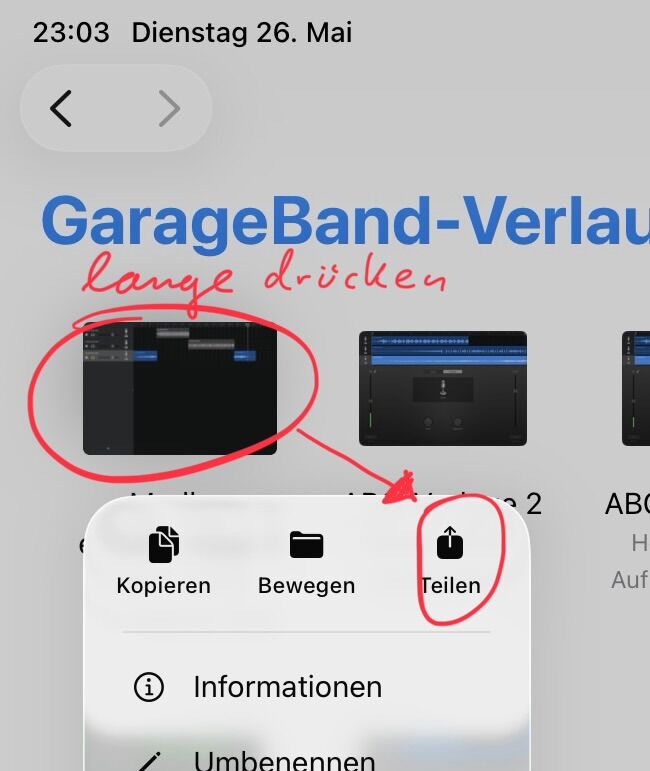
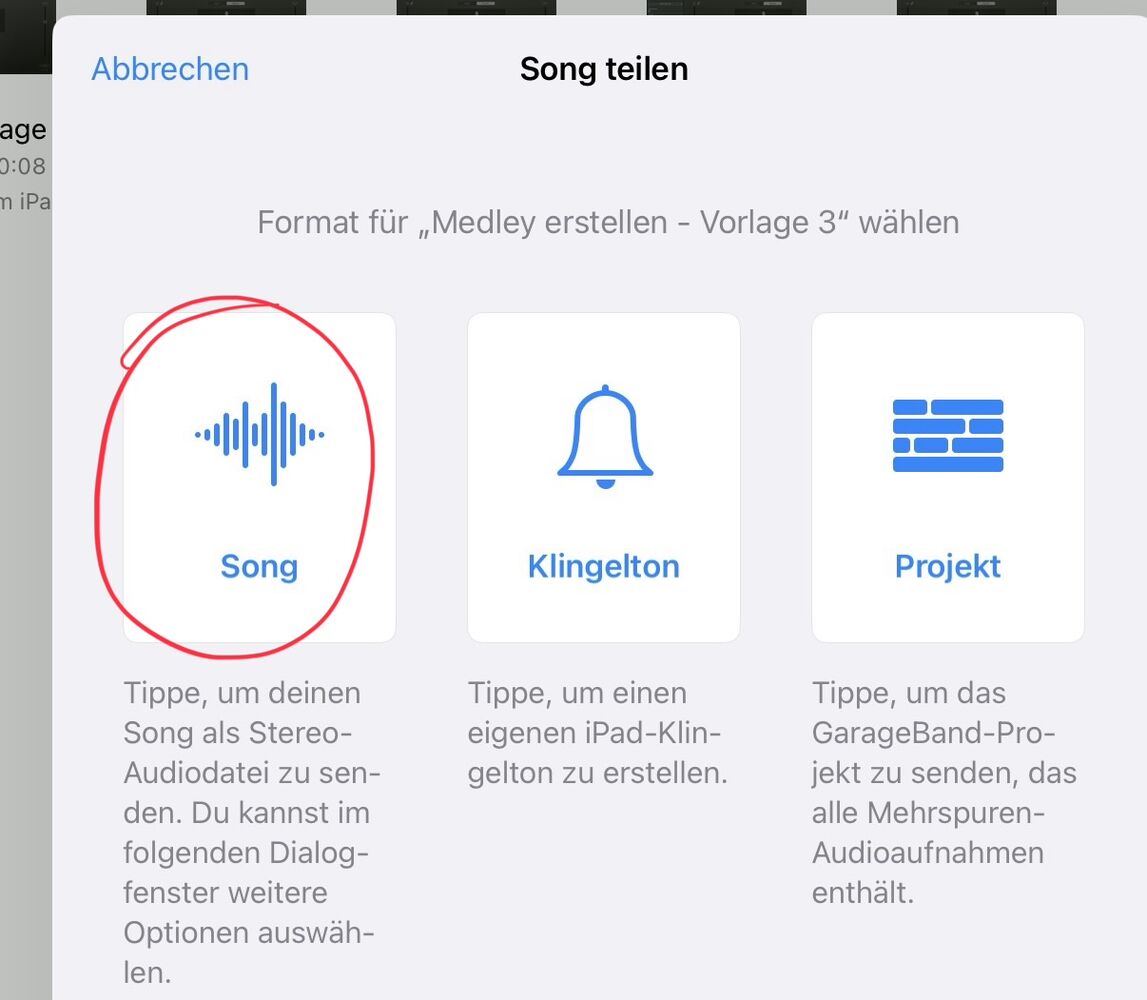
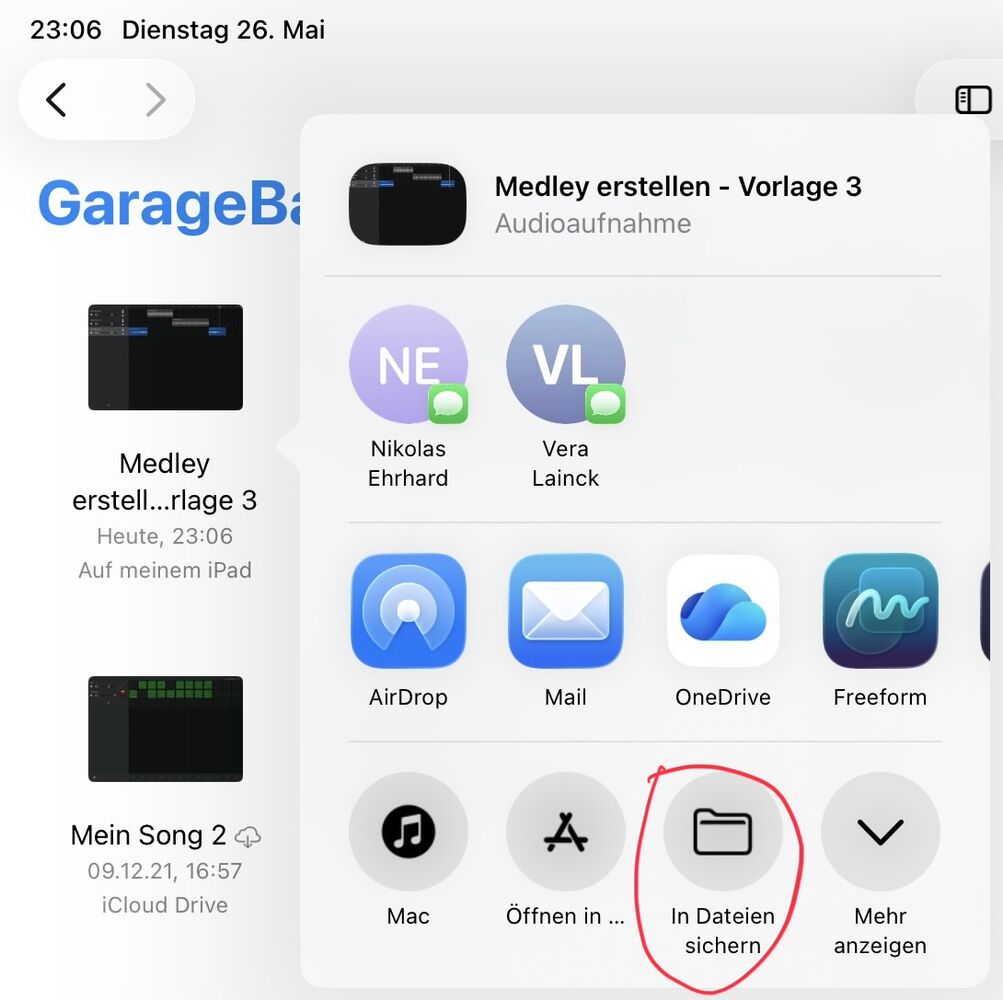
Die Schritte für das exportieren:
Entscheidend ist, sich den Speicherort zu merken, um es dann später vorspielen zu können.
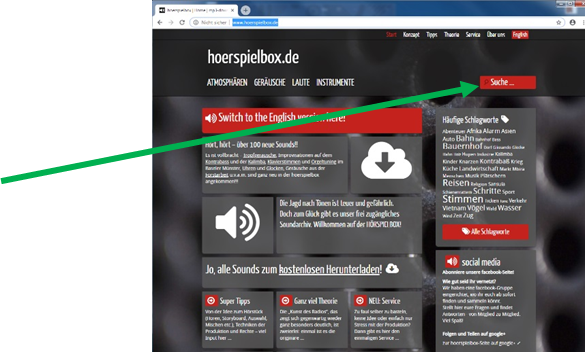
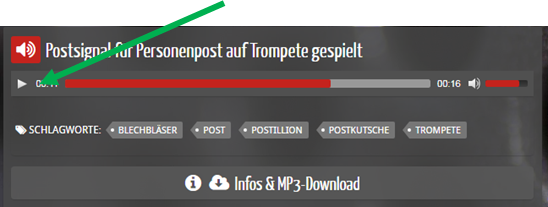
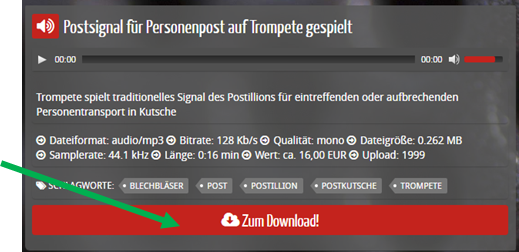
In diesem Abschnitt wirst du das Portal hoerspielbox.de kennlernen, auf dem man legal „Geräusche“ findet. Diese Geräusche kannst du dann in Garageband benutzen, um aus deinem vorgelesenen Text eine Geräuschgeschichte zu machen.
Füge passende Geräusche an der richtigen Stelle in deine Geschichte ein, passe die Lautstärken an, füge ggf. Pausen in den Text ein, indem du ihn teilst und verfeinere dein Ergebnis immer weiter.
Zum Schluss exportiere deine Geschichte als mp3 (siehe Spalte links).
* Die Medley-Vorlagedatei handisch erstellen ||| Für alle, die Garageband von Grund auf begreifen wollen.6
Erläuterung
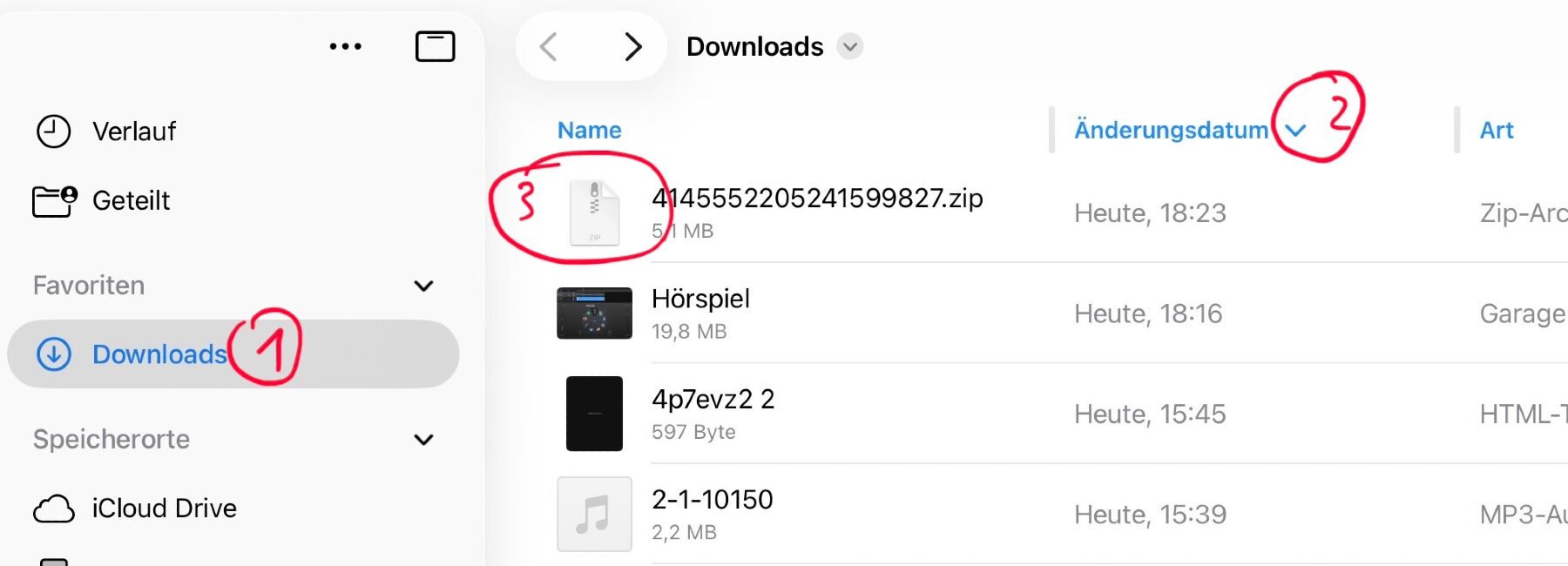
Das Einfügen von eigenen Sounds ist leicht, wenn man sie auf dem Gerät hat. Wenn man sie aber über eine Edumap verteilen will, muss man sie zippen, da mp3s auf Edumaps abgespielt werden können, aber nicht heruntergeladen.
Daher hier einmal der Workaround, um eine eigene Volage zu erstellen.
Man lernt Garageband dadurch deutlich besser kennen und dieser Weg ist für starke Schüler im Sinne einer inneren Differenzierung nutzbar.
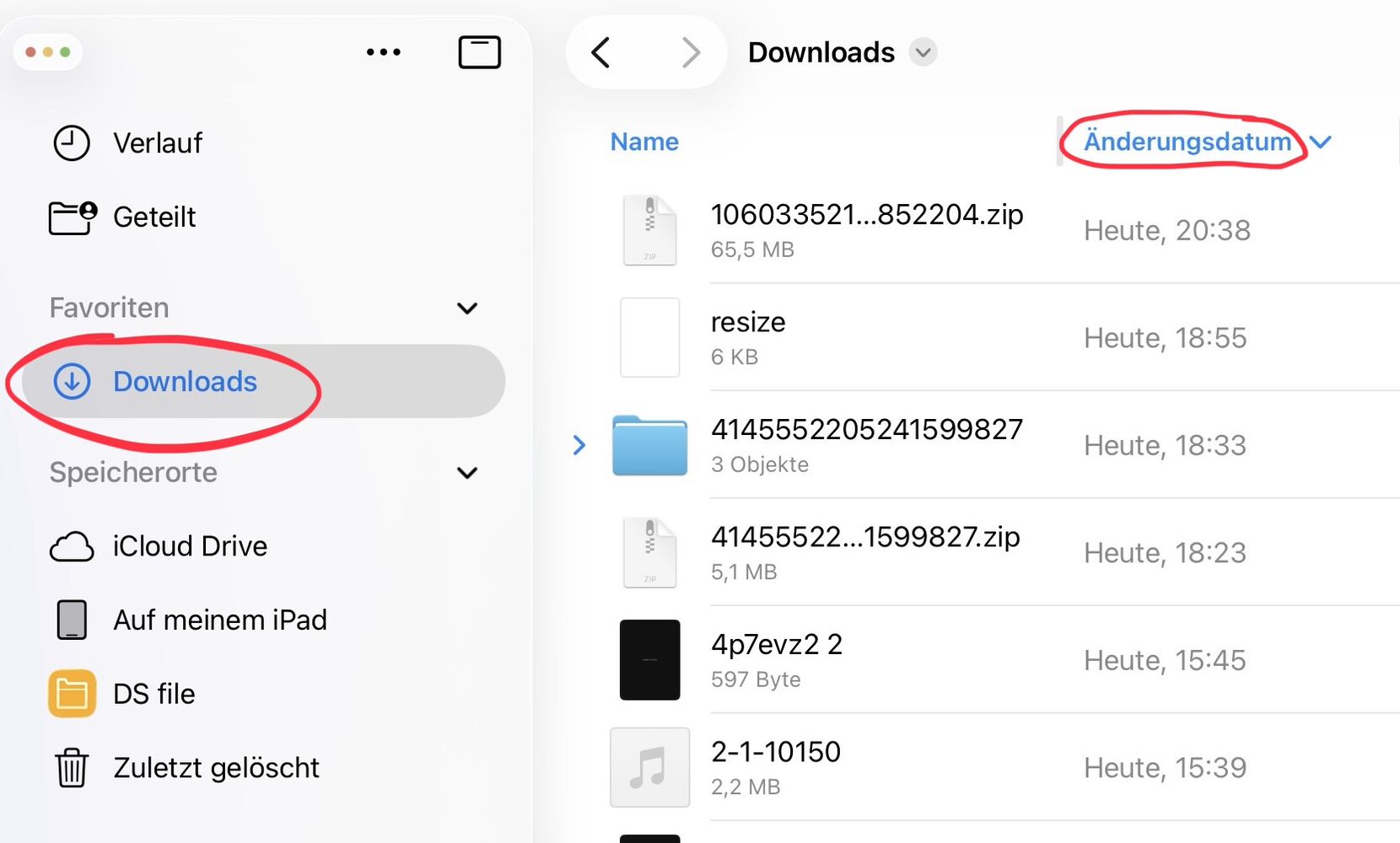
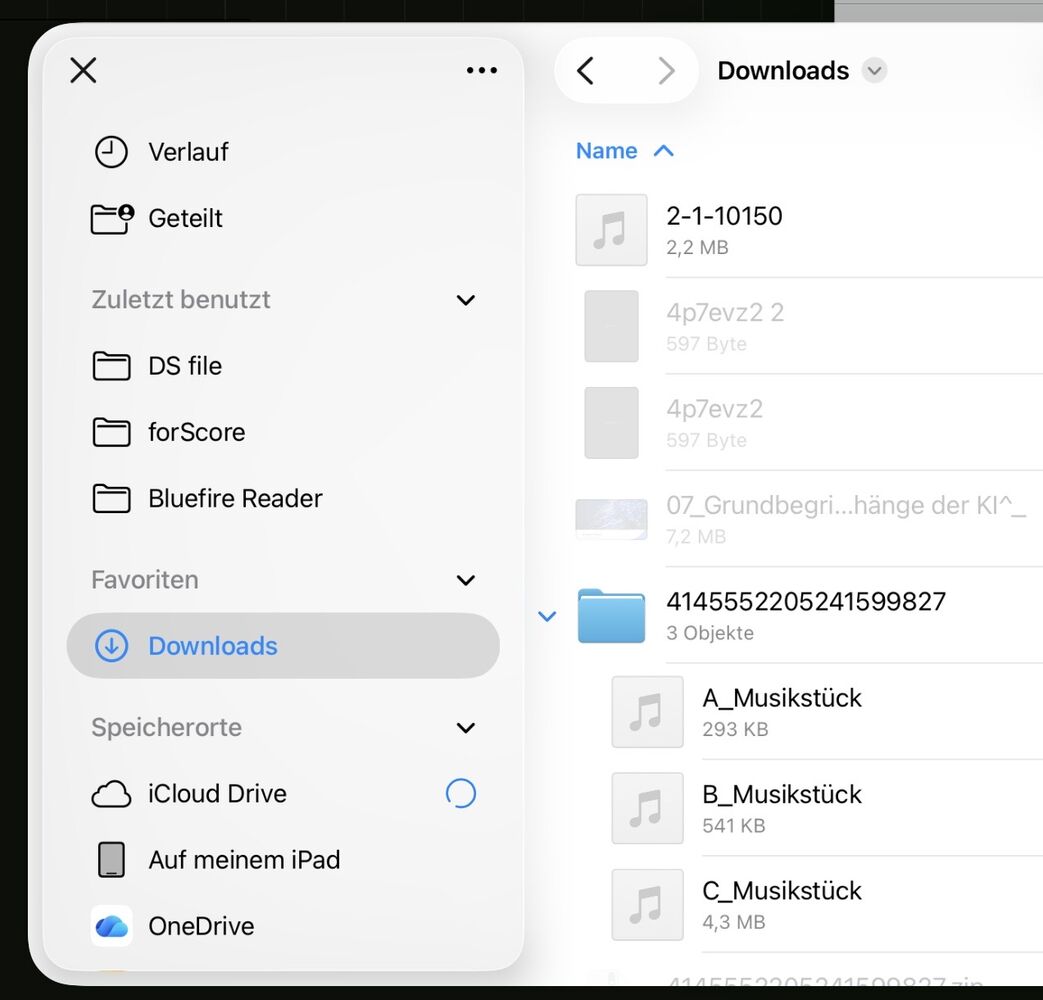
lasse dir mit dem Pfeil neben Änderunggsdatum die neueste Datei oben anzeigen (2) und
klicke auf das Dateisymbol der ZIP-Datei (3), wodurch du die ZIP-Datei entpackst.
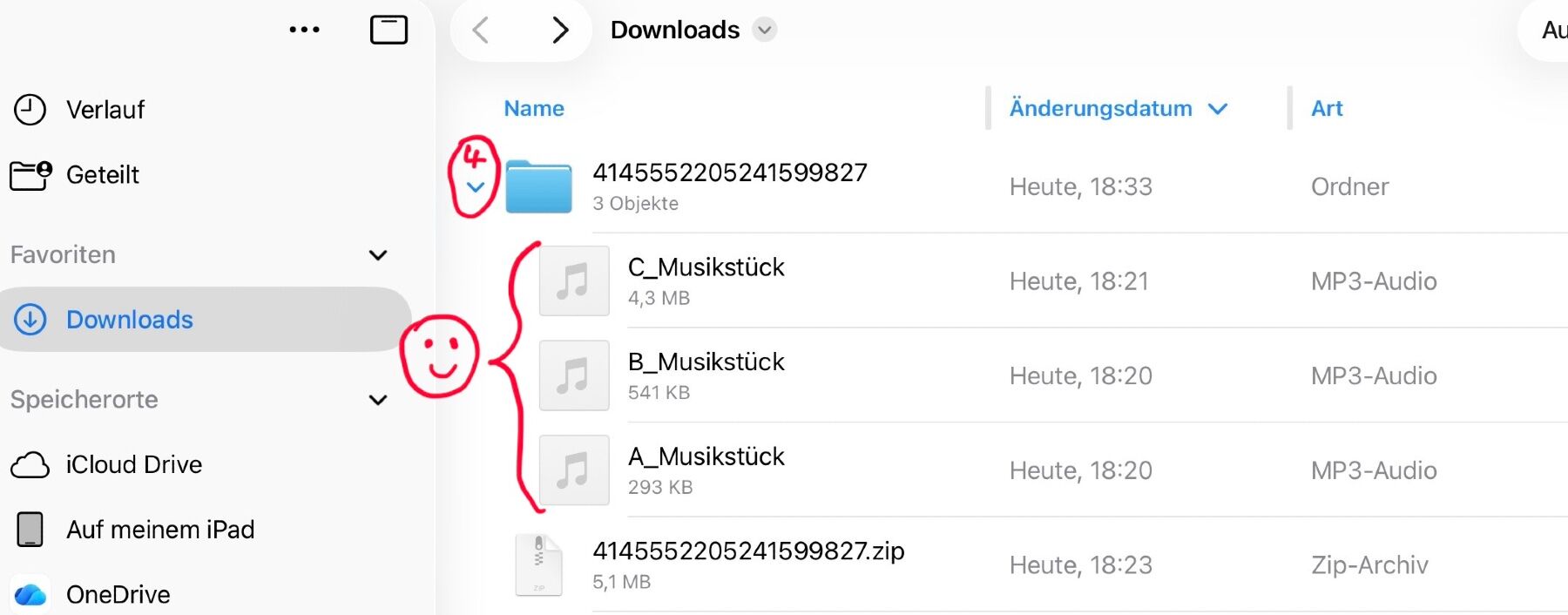
Dadurch erscheint ein Ordner, der genauso heißt wie die heruntergeladene Datei. Wenn du auf den kleinen blauen Pfeil (4) neben dem Ordnersymbol klickst, siehst du die drei Audiodateien
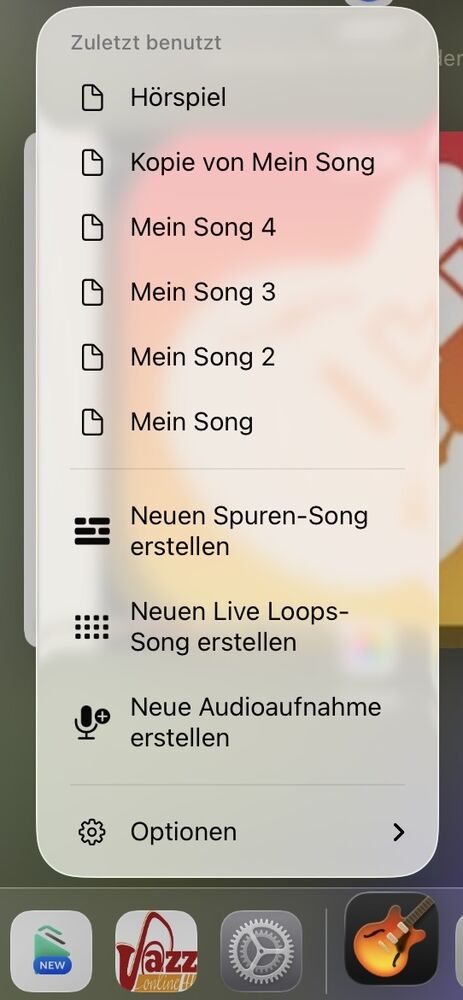
Tippe länger auf das Icon von Garageband und wähle Neuen Spuren Song erstellen
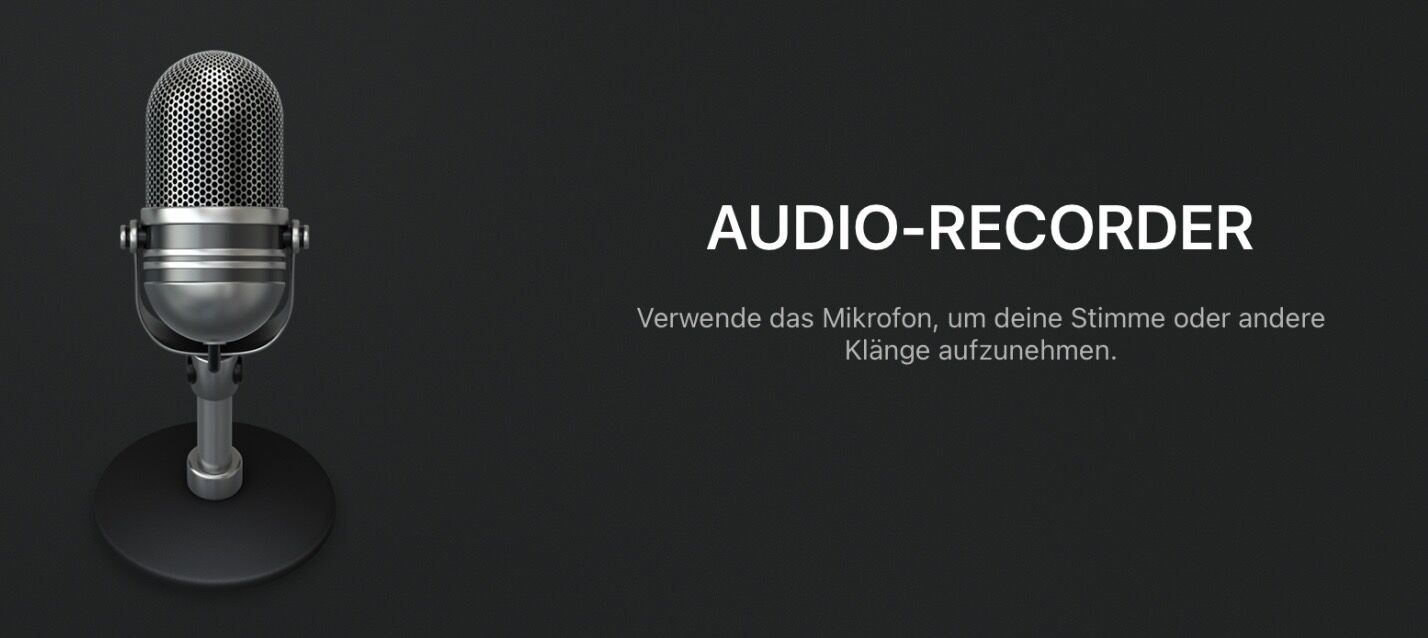
anschließend Audiorekorder
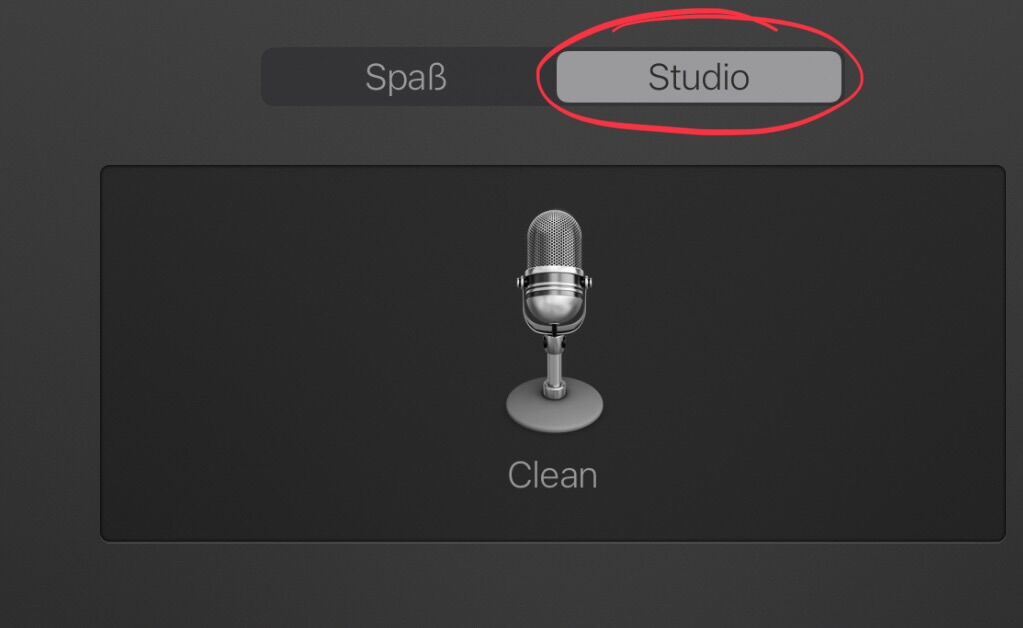
und dann Studio.
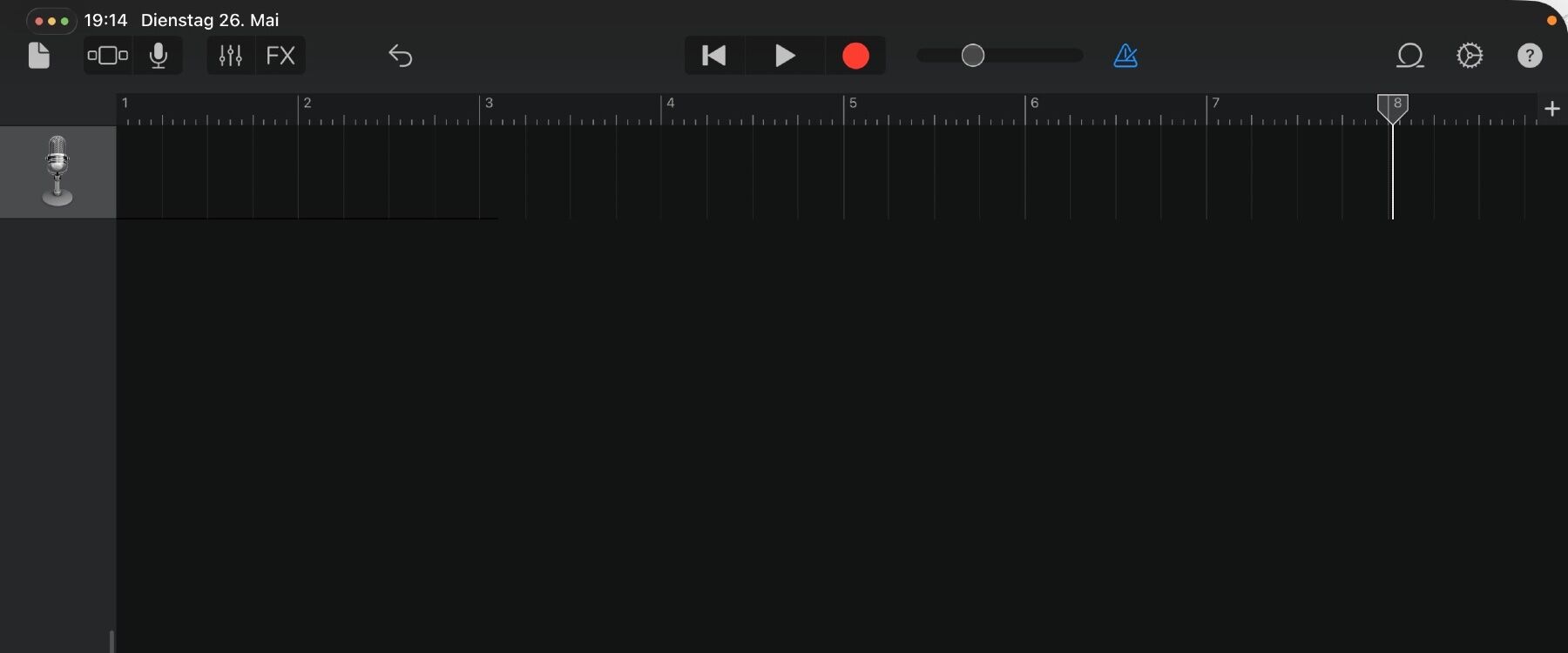
Verlängere den Abschnitt A auf 100 Takte, denn sonst wird deine Audiodatei nach 8 Takte abgeschnitten und nur noch wiederholt. Die Änderung geschieht einfach über das Pluszeichen oben rechts in der Transportleiste.
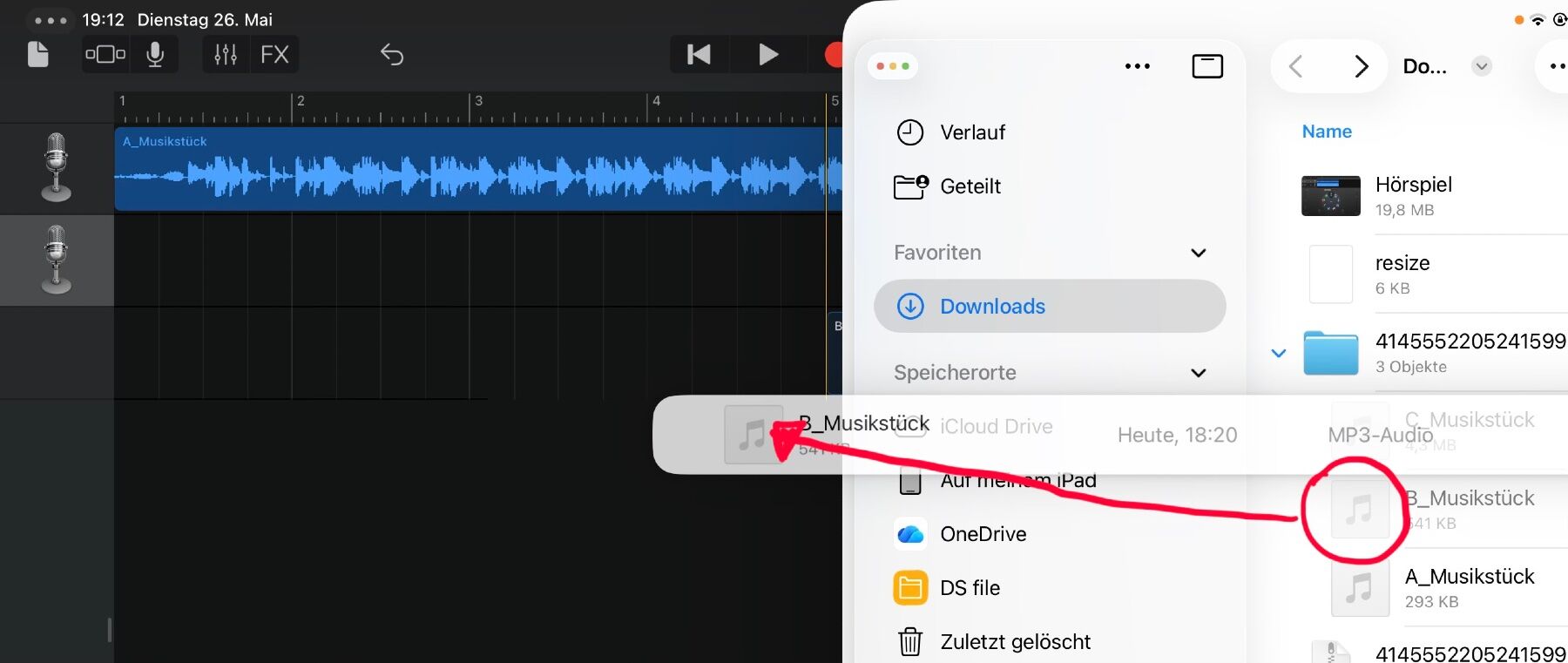
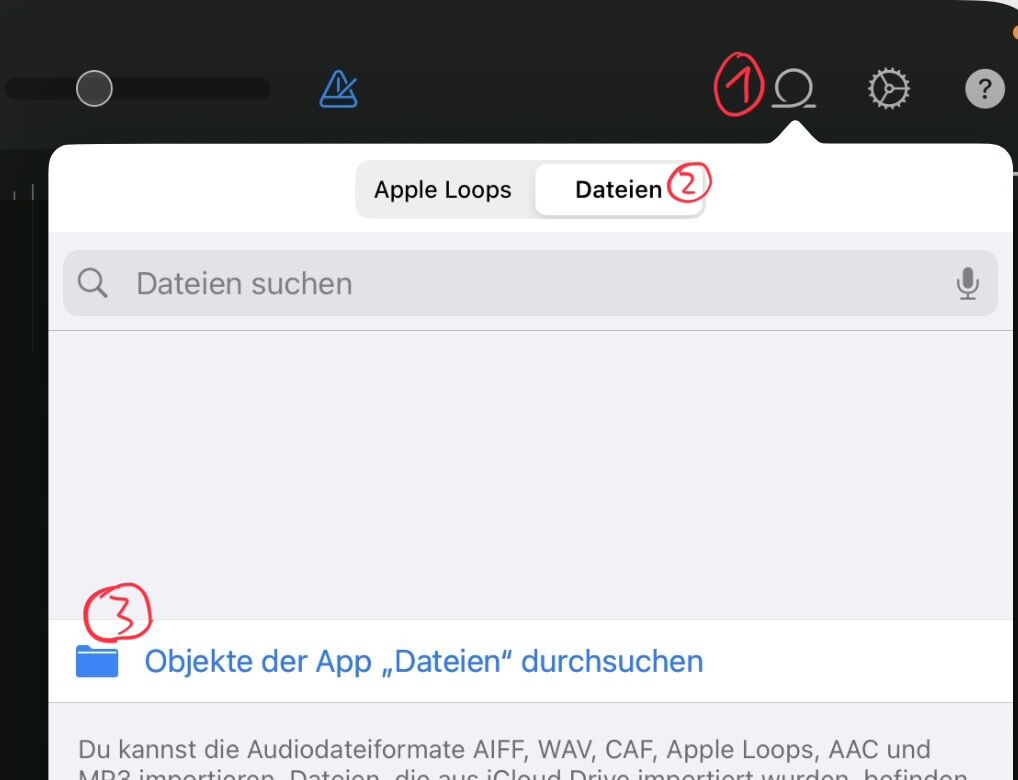
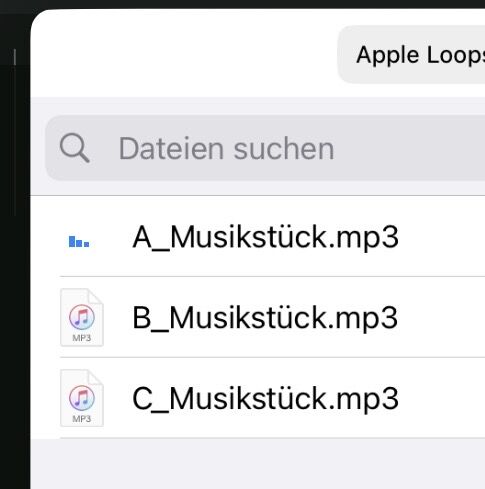
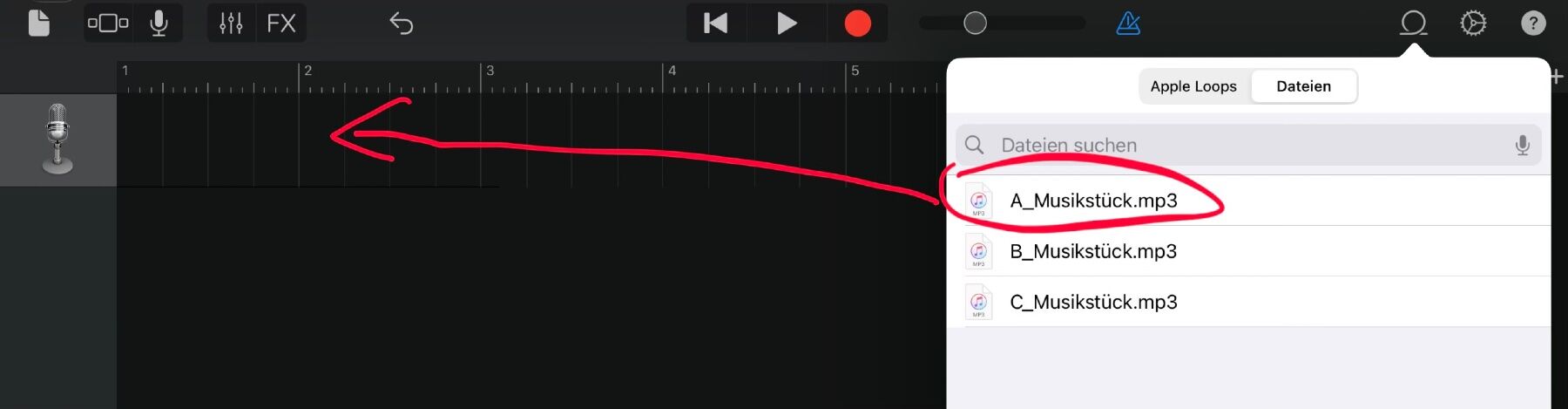
Um die zwei Audiodateien A und B in das neue leere Fenster
einzufügen, gibt es jetzt zwei Möglichkeiten, die in den nächsten beiden Boxen beschrieben werden.