
VR-Koffer Medienzentrum Bonn
https://www.bonn.de/impressum.php MZ BonnInhalt des Koffers4
Brillen und Controller
-
- Die Brillen der Koffer sind beginnend mit der Zahl 1 entsprechend der Anzahl der Brillen durchnummeriert.
- Für jede Brille sind je ein rechter und ein linker Controller - ebenfalls nummeriert - im Koffer
- Achtung: Die Controller der Koffer dürfen nicht vertauscht werden, da sie bereits mit den Brillen gekoppelt sind.
LTI-Modem
-
- Das LTI-Modem baut automatische eine Internetverbindung auf
- Kostenfreies unbeschränktes Datenvolumen ist verfügbar
- die Brille verbinden sich automatisch mit dem zugehörigen Modem des Koffers (Achtung: die Modems verschiedener Koffer dürfen nicht vertauscht werden)
- Durch einmaliges Drücken auf den Ein-/Ausschalter werden SSID und W-LAN-Passwort des Modems angezeigt (wichtig für Moderationsfunktionen)
- Das Modem kann auch an ein LAN angeschlossen werden, sodass die Internetverbindung nicht über LTI, sondern über das LAN mit entsprechend höherer Bandbreite erfolgt
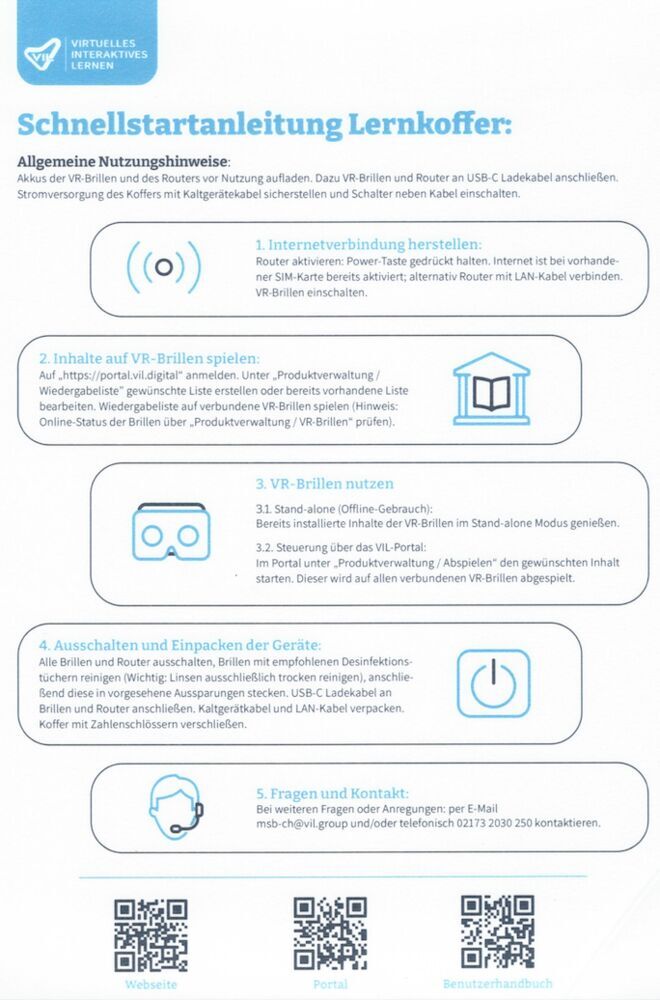
Schnellstartanleitung
Ausgabe der Koffer an Schulen3
Verbindliche Einweisung
-
Die Arbeit mit den Koffern ist trotz guter Hilfe- und Supportfunktionen nicht selbsterklärend.
-
Die entleihende Lehrkraft wird daher vor der Ausleihe von uns in der Nutzung unterwiesen. Bitte vereinbaren Sie dafür einen Termin.
-
Die Koffer werden im unmittelbaren Anschluss an die Einweisung ausgegeben.
Überblick VIL-Portal6
Aufruf des VIL-Portals
-
Textversion für Eilige
-
- Loggen Sie sich in der Bildungsmediathek der Stadt Bonn ein
- Wählen Sie rechts oben "Apps" → Kachel VIL-Portal
- Nur bei der ersten Anmeldung müssen Sie der Übermittlung Ihrer Email-Adresse und Ihrer Schul-ID zustimmen.
- Sie befinden sich danach im Arbeitsbereich Ihrer Schule.
Mediathek
-
- Die Mediathek bietet Ihnen Zugriff auf die Inhalte, die Sie auf die Brillen übertragen können. Diese speisen sich sowohl aus der Bildungsmediathek als auch aus dem Eigenportal des Betreibers von VIL.
-
- Über die Suchfunktion und über Filter können Sie nach Inhalten recherchieren.
- Sie können aber auch eigene Inhalte erstellen bzw. hochladen.
Medientypen
-
Anwendungen (offline)
-
Anwendungen sind interaktive Programme, die auf den VR-Brillen ausgeführt werden. Letztlich handelt es sich dabei um Android-Apps. Achtung: teilweise große Datenmengen!
-
360° Videos (offline)
-
Bei den 360°-Videos handelt es sich um einzelne Dateien, die in einer Abspielsoftware angeschaut werden können. Achtung: teilweise große Datenmengen!
-
WebApps (online)
-
WebApps sind Webseiten, die in einem Browser betrachtet werden können. WebApps bestehen streng genommen nur aus einer URL, die die jeweilige Webseite aufruft und von dort abgespielt wird. Vorteil: sehr kleine Datenmengen, aber aktive Interneverbindung wird benötigt
Produktverwaltung --> Wiedergabelisten
Vor dem Unterricht4
Vor dem Unterricht müssen Sie die gewünschten Inhalte auf die Brillen aufspielen
In der Anfangsphase übernehmen wir gerne das Bespielen der Brillen für Sie, bitte teilen Sie uns dazu rechtzeitig vor der Ausleihe Ihre Wunschliste mit.
In der Anfangsphase übernehmen wir gerne das Bespielen der Brillen für Sie, bitte teilen Sie uns dazu rechtzeitig vor der Ausleihe Ihre Wunschliste mit.
Wiedergabelisten vorbereiten
-
Inhalt:
-
- eine erste Mini-Wiedergabeliste mit nur einem Medium erstellen
- Wiedergabliste aus der Mediathek mit weiteren Medien ergänzen
- Medium aus einer Wiedergabeliste löschen
-
Weitere Funktionen (nicht im Video)
-
- Wiedergabeliste umbenennen und duplizieren
- Wiedergabelisten aktivieren
- eigene Inhalte erstellen
Eigene Inhalte
-
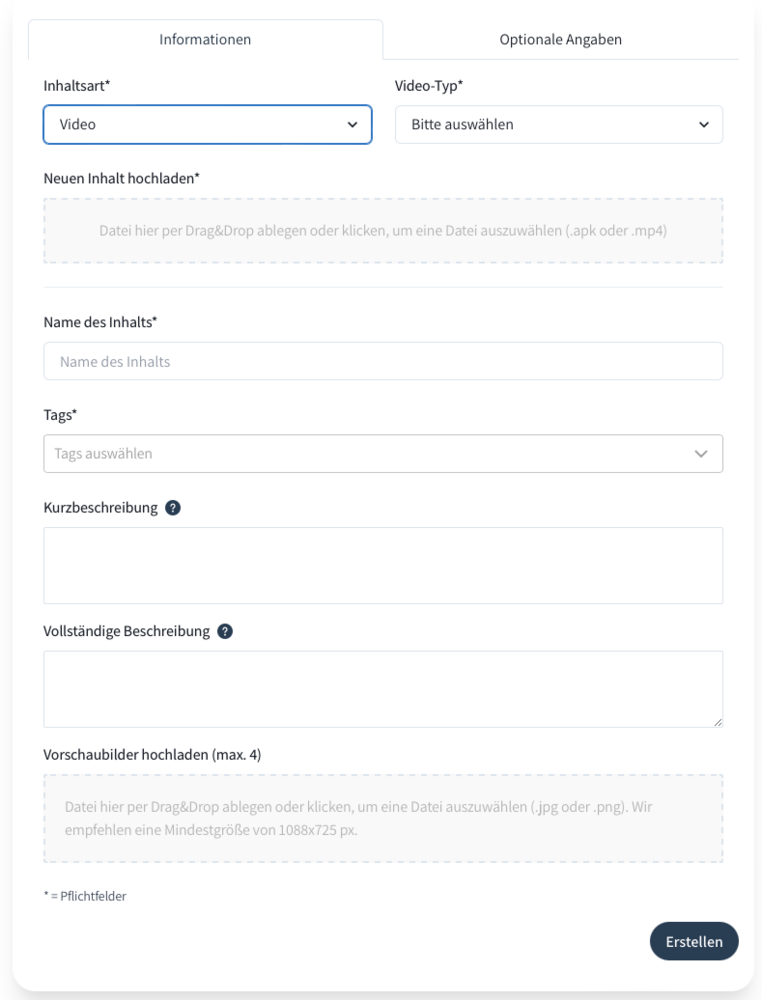
Sie können jederzeit auch eigene Inhalte erstellen. In der Mediathek rechts klicken Sie auf "Inhalt erstellen" und füllen dann ganz einfach das Formular aus:
Synchronisieren
-
Nicht im Video
-
- Synchronisierung nur einzelner Brillen
-
Wichtiger Hinweis
-
Bereits auf die Brillen geladene Dateien werden erst dann gelöscht, wenn kein Speicherplatz mehr auf der Brille vorhanden ist. Wurden also Medien bereits zuvor - egal wann und von wem - auf die Brillen geladen, wird durch eine Synchronisation lediglich der Zugriff auf die Medien freigeschaltet. In diesem Fall geschieht das Synchronisieren sehr schnell.
-
Müssen aber große Dateien erst aus dem Internet heruntergeladen und auf die Brillen transferiert werden, kann dies längere Zeit in Anspruch nehmen - bei einem Koffer mit acht Brillen u.U. 10 Minuten pro Gigabyte.
Bekannte Probleme bei der Vorbereitung
-
Synchronisierung
-
- Die Synchronisierung bricht ab, wenn die Brillen auf Standby gehen. Wenn Daten bei Synchronisierung heruntergeladen werden müssen, Synchronisieren nur mit aktiver Stromversorgung.
- Synchronisierung der Brillen eines Koffers erfolgt nacheinander, nicht gleichzeitig. Bei Synchronisierung mit Download von Daten ausreichend Zeit einplanen
Während des Unterrichts4
Während des Unterrichts können Sie Inhalte auf den Brillen per Fernsteuerung starten und stoppen, sowie den aktuellen Inhalt der Brillen im Browser anzeigen lassen.
Erster Start einer Brille
-
So erleben die Nutzenden die ersten Schritte mit einer VR-Brille. Wir sehen den Start einer WebApp und erste Eindrücke eines 360°-Videos. Das Wackeln der Aufnahme kommt durch Kopfbewegungen während der Aufzeichnung zustande.
-
Hinweis: Das Tutorial am Anfang wurde übersprungen.
Screencast und geführter Modus
-
In diesem Video werden die Steuerungs- und Übertragungsmöglichkeiten für die Lehrkräfte demonstriert.
-
Wichtige Hinweise:
-
- das VIL-Portal muss auf dem Steuerungsgerät der Lehrkraft mit einem kompatiblen Browser genutzt werden. Dringend empfohlen wird Chrome oder ein auf Chromium basierter Browser (Safari auf iPad oder Mac funktionieren nur eingeschränkt).
- Das Steuerungsgerät der Lehrkraft muss sich außerdem im selben WLAN befinden wie die VR-Brillen!
Bekannte Probleme bei der Nutzung
-
Web-Apps
-
Werden Web-Apps freigegeben, wird ein Browser gestartet, der keinerlei Einschränkungen unterliegt und der auch nicht beim Synchronisieren zurückgesetzt wird. Nutzende können:
-
- beliebige Webseiten aufrufen (auch an Jugendschutzfiltern vorbei)
- sich in andere Webdienste - einschl. Social Media - einloggen.
- offen Tabs der vorigen Nutzerinnen sehen und nutzen
- gespeicherte Passwörter der vorigen Nutzerinnen sehen und nutzen
-
Anwendungen
-
- Gespeicherte Daten aus Anwendungen sind sichtbar
- verbundene Cloud-Dienste sind ggf. ebenfalls sichtbar.
Nach dem Unterricht3
Nach dem Unterricht müssen die Brillen gereinigt, zurückgesetzt und wieder aufgeladen werden.
Abschlussarbeiten (Medienzentrum)2
Ein Beispiel für Unterricht: https://nrw.edumaps.de/125524/521/4ykl01l89v/diyursesom