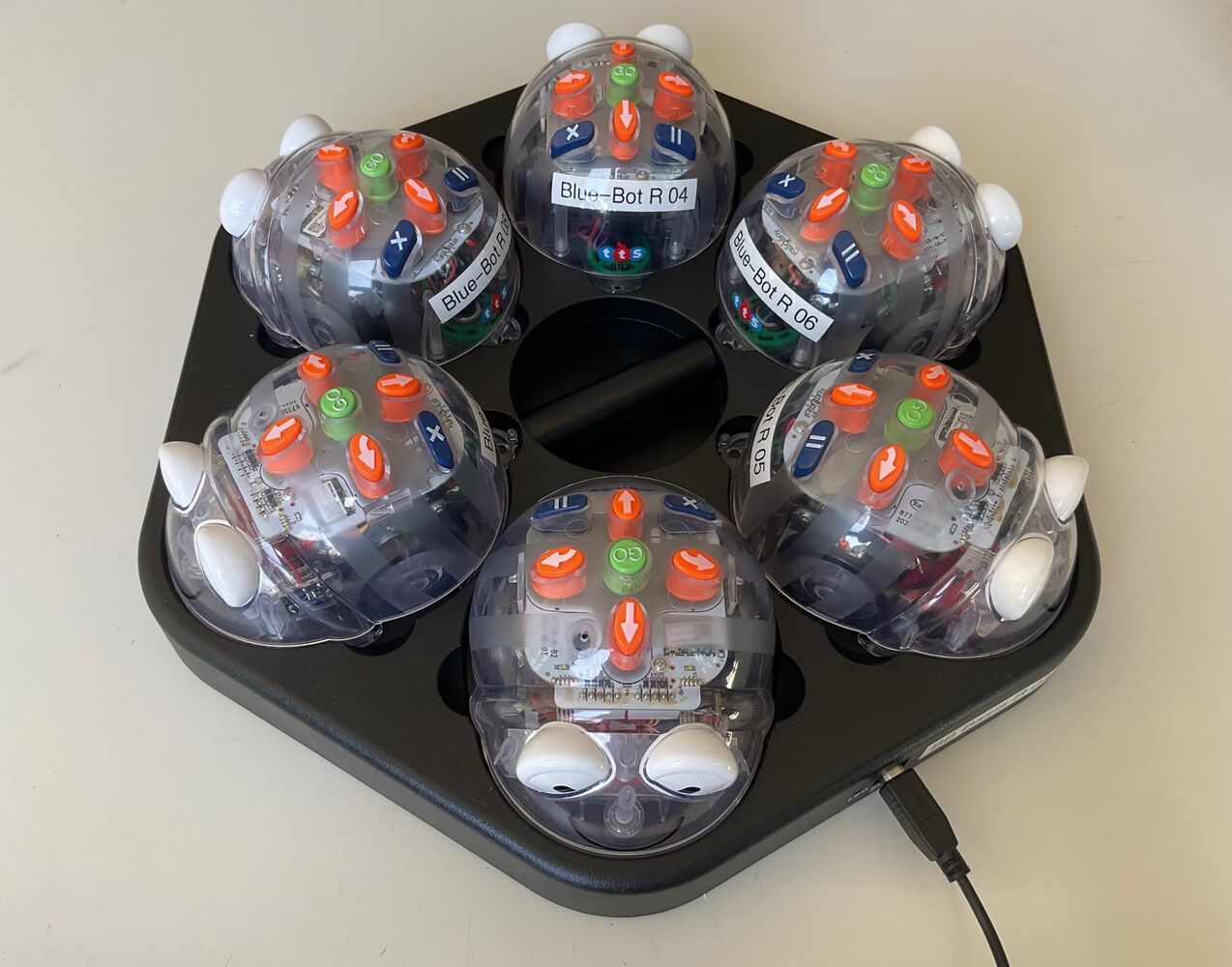
Akkus der Bee-Bots aufladen - Ladestation für jeweils 6 Bots - Akkuladezeit bis zu 2 Stunden - Ausschalten während des Ladevorgangs verkürzt die Ladezeit
Zum Betrieb der Ladestation wird ein zusätzliches Netzteil (5V, USB-A) benötigt!
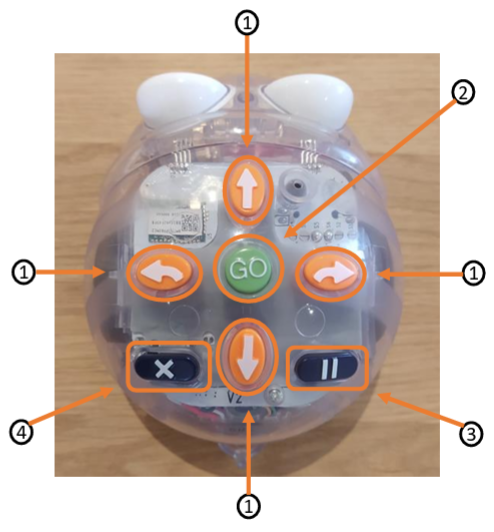
Über die Pfeiltasten und die Pausetaste wird eine Befehlskette (Sequenz) programmiert:
Alle eingegebenen Befehle werden in der Reihenfolge der Eingabe nacheinander ausgeführt.
Auch nach der Ausführung der Befehlskette bleibt diese erhalten und wird durch weitere Eingaben ergänzt. Somit ist ein schrittweises Programmieren mit dazwischenliegendem Testen der bisher eingegebenen Befehlskette möglich.
Es ist eine Eingabe von bis zu 200 Programmierschritten möglich.
Über die Go-Taste wird die bisher programmierte Befehlskette ausgeführt.
Die Augen des Blue-Bots blinken vor der Ausführung jedes einelnen Befehls einmal auf. So können auch mehrere nacheinandner eingefügte Pausen erkannt werden.
Nach Abschluss der Befehlskette blinken die Augen dreimal auf.
Bei eingeschaltetem Ton erfolgen analog zum Blinken Bestätigungstöne.
Es ist nicht möchlich, die Ausführung der Befehlskette zu unterbrechen!
Da die Befehlskette nicht geändert werden kann, empfiehlt es sich, dass die Kinder ihre Befehlskette über eine Notation der verwendeten Pfeile mitschreiben oder mit Kärtchen auslegen (arbeitsteilig: Protokollant*in). So kann der Blue-Bot bei einem Fehler in der Sequenz leichter neu programmiert werden. Gleichzeitig erhalten die Kinder eine visuelle Darstellung ihrer Befehlskette und können ihr Arbeitsergebnis dokumentieren. Auch kann die visuelle Darstellung der Befehlskette als erster Arbeitsschritt erfolgen und der Blue-Bot als zweiter Schritt zur Überprüfung dienen.
Anheben bei Fehlern
Da die Ausführung der Befehlskette nicht unterbrochen werden kann, sollte der Blue-Bot bei einem erkannten Fehler angehoben werden, damit er nicht "irgendwo" hin fährt.
1. Bluetooth aktivieren: Bluetooth muss sowohl an dem Gerät mit der App als auch an dem Blue-Bot, der mit der App verbunden werden soll aktiviert werden. Die App muss Zugriffsrechte auf Bluetooth haben. 2. Verbindung mit der App herstellen: Beim Starten der App wird das Fenster "Verfügbare Bots" automatisch angezeigt. Es erscheint eine Liste aller Blue-Bots mit aktiviertem Bluetooth, die noch nicht mit einer App verbunden sind, aus der der gewünschte Bot ausgewählt werden kann. Das Fenster kann auch später über das Bluetooth-Symbol oben rechts in der App erneut aufgerufen werden.
3. Bestätigung der Verbindung: Der Blue-Bot bestätigt eine erfolgreiche Bluetooth-Verbindung, indem seine Augen blau leuchten. Beim Abbruch der Verbindung wechselt die Farbe zurück zu weiß.
1. Simulator: Die App kann auch ohne verbundenen Blue-Bot als Simulator verwendet werden. Hierzu schließen Sie das nach dem Start erscheinende Fenster "Verfügbare Blue-Bots" über das Kreuz oben rechts.
2. Fernsteuerung: Im Steuerungs-Modus werden die in der App gegebenen Befehle direkt an den Blue-Bot übertragen und von diesem ausgeführt. Sie werden dabei nicht als Befehlskette gespeichert und können somit nicht über die Go-Taste nochmals aufgerufen werden. Sie erreichen das Menü zur Auswahl des Steuerungsmodus über den Home-Button oben links.
3. Programmierung im Forscher-Modus: siehe Anleitung unten
4. Programmierung im Challenge-Modus: siehe Anleitung unten
5. Block-Programmierung: Im Modus Block-Programmierung steht eine Scratch-ähnliche Programmierumgebung zur Verfügung. Die Programme werden an den Blue-Bot übertragen und können auf diesem ausgeführt werden. Anders als bei den anderen Programmier-Modi erfolgt hier keine Simulation der Bewegung des Blue-Bots in der App. Sie erreichen das Menü zur Auswahl des Block-Programmierung über den Home-Button oben links.
Schreiben Sie hier Ihre Fragen und Erfahrungen als kommentar hier auf, damit wir sie in dieser EduMap aufnehmen und somit die Dokumentation verbessern können.

www.uni-paderborn.de LINK
www.phbern.ch LINK
eduwiki.cs.upb.de LINK